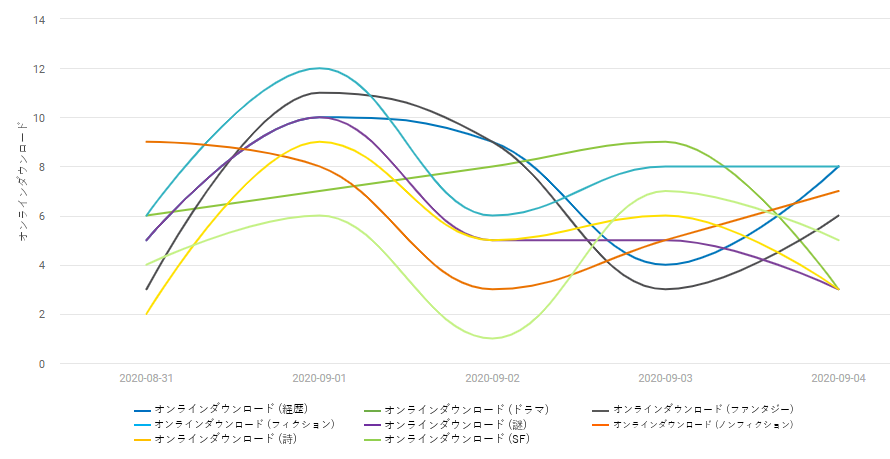
オンライン書籍ダウンロードを販売する企業は、ターゲット層を理解し、オンライン書籍の売上を伸ばすために大量のデータを収集します。あるアナリストは、各ジャンルの書籍のダウンロード数の過去数日間の傾向を調べるスプラインチャートを作成したいと考えています。データのフォーマットがスプラインチャートには合わないため、アナリストは 準備 ツールでテーブルの保存ビューを作成する必要があります  。
。
注
この例では、スプラインチャートを作成するためのデータの準備方法を説明しています。同じ手順は、エリアチャート、折れ線チャート、滝チャートなど、多くの他のチャートにも使えます。
- 準備 ツールを開いてください 。 この例では、Minitabデータセットライブラリの購入 日 および ジャンル 列を使用しています。 オンラインダウンロードデータ。データのインポート方法について詳しくは、 底 ツールを使った一般的な作業 にアクセスし、 Excelファイルから新しいテーブルにデータをインポートするオプションを選択してください。
- フィールド タブで「 フィールドを追加 」を選択し、「 購入日 」を選択して購入 日 フィールドの2つ目のインスタンスを追加します。
注
データをインポートしたばかりなら、選択が必要かもしれません 設定をリセット
 テーブルを展示するために。
 - 購入日 の2つ目のインスタンスを オンラインダウンロードに改名してください。
- ビュー ボタンを選択します
 オンラインダウンロード欄の横にデータ準備を追加し、 カウントを選択します。
 - 選ぶ 実行
 、そして選択 保存
 。
。 - で ビュー、 を選択します 新しいビュー。 名前の下に オンラインダウンロードと入力してください。次に 保存を選択します。
- 視覚化 ツールを開いてください
 。 現在の設定 ドロップダウンリストから 「オンラインダウンロード」を選択してください。
 - タイプから 、 スプラインを選択します。 メトリックの「 オンラインダウンロード」を選択してください。
- 次元の中から 購入日を選択してください。
- 内訳で、 内訳を追加を選択します。 フィールド で、 ジャンルを選択します。
- 選ぶ 実行。
結果を解釈する
特にドラマカテゴリーは、毎日増加し、最終日には減少していきます。ノンフィクションは9月31日から10月1日まで減少した唯一の カテゴリーでもあります。