前のセクションでは、アナリストが最初のメールオファーの受諾数を示すグラフを作成しました。Minitab Connect 変数の追加やグラフのカスタマイズができる多くのオプションがあります。アナリストは変数を追加し、スケールのオプションをカスタマイズすることに決めます。
チャートに変数を追加しましょう
この例では、アナリストは2回目と3回目のメールオファーとソーシャルメディアオファーのデータを追加したいと考えています。
- 以前作成した「 Email Offer #1 by Date 」グラフを開いてください。詳しくは 新しいグラフを作成するを参照してください。
- 視覚化 ツールから
 保存 タブを開いた。
 - 選ぶ 実行
 チャートを開くために。
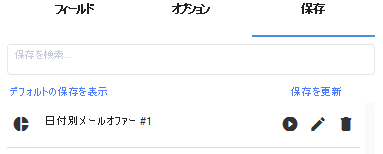
- 視覚化 ツールから
- フィールド タブで、指標を追加を選択します。
- メトリックの「 2回目のメールオファーを受け入れる」を選択してください。
- 指標を追加を選択します。
- メトリック欄で「 Accept Third Email Offer」を選択してください。
- 選ぶ 実行 チャートを生成するために。
- 選ぶ 保存
 この映像を保存するために。
 - ビジュアルの 新しいビジュアル を選択し、 名前を入力します。 この例では 日付別のすべてのメールオファー」と入力してください。
- 保存を選択します。
すべてのメールオファーの例
これでデータテーブルに2つの保存済みビジュアルがあります。
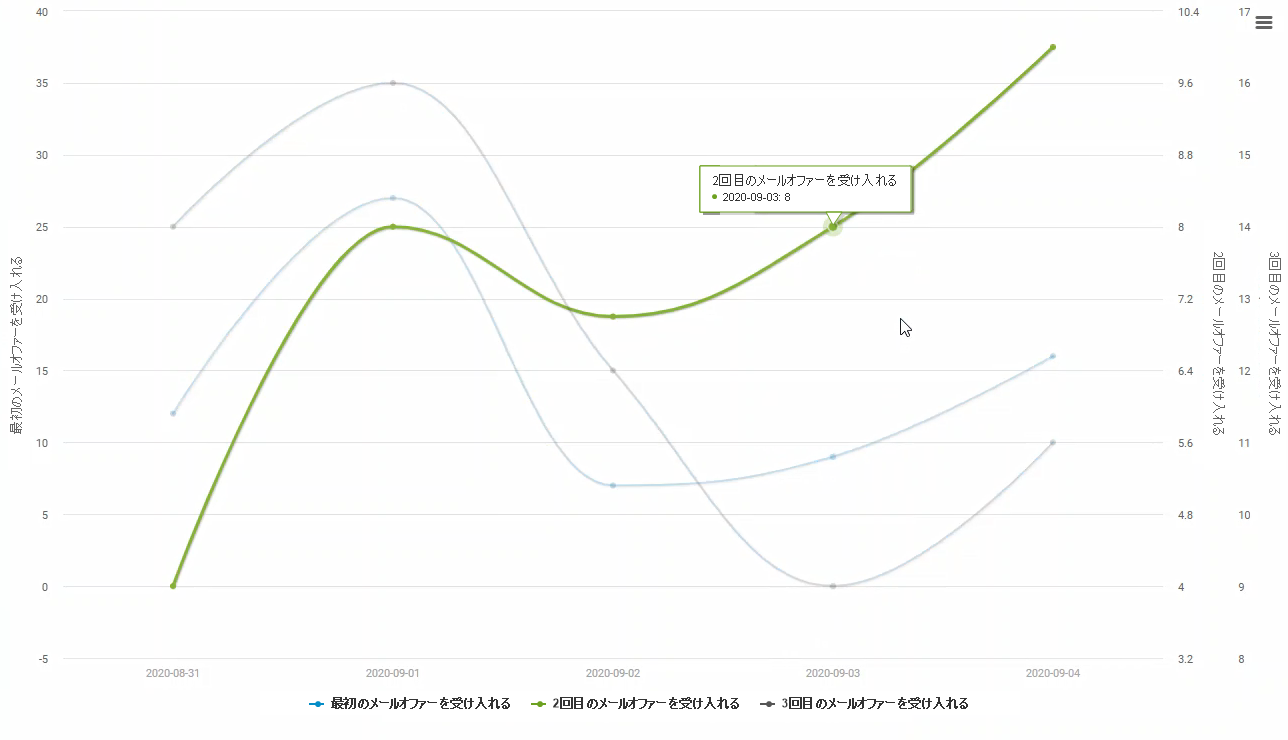
このグラフは、日付別にすべてのメールオファーの受諾件数を示しています。線にカーソルを合わせると、個々のデータポイントを示すデータラベルが見えます。このデータラベルは、9月3日の2回目のメール試行から8件のオファーが受け入れられたことを示しています。
すべてのメールおよびソーシャルメディアのオファーの例
上記の手順を繰り返し、ソーシャルメディアのオファーからのデータを追加してください。 最初のSMオファーを受け入れ、 2つ目のSMオファーを受け入れ、 3つ目のSMオファーを受け入れる。
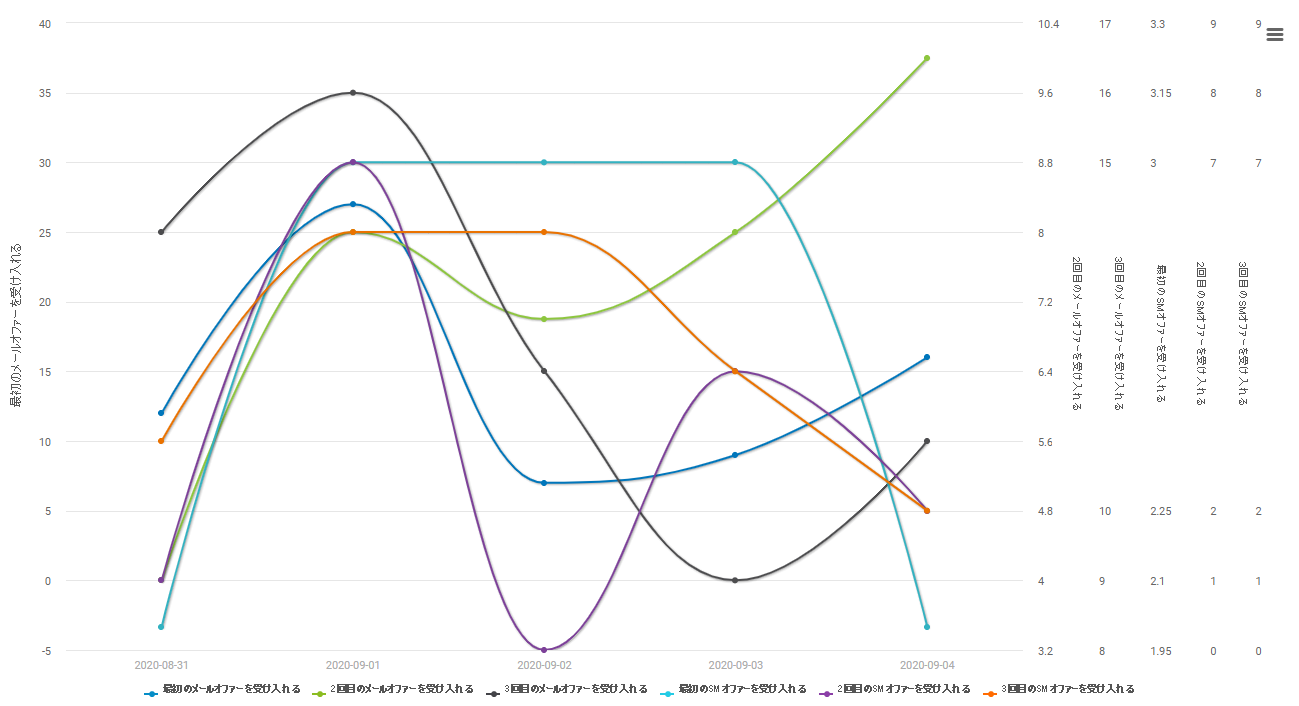
このグラフは、すべてのメールおよびソーシャルメディアオファーの受諾件数を日付別に示しています。
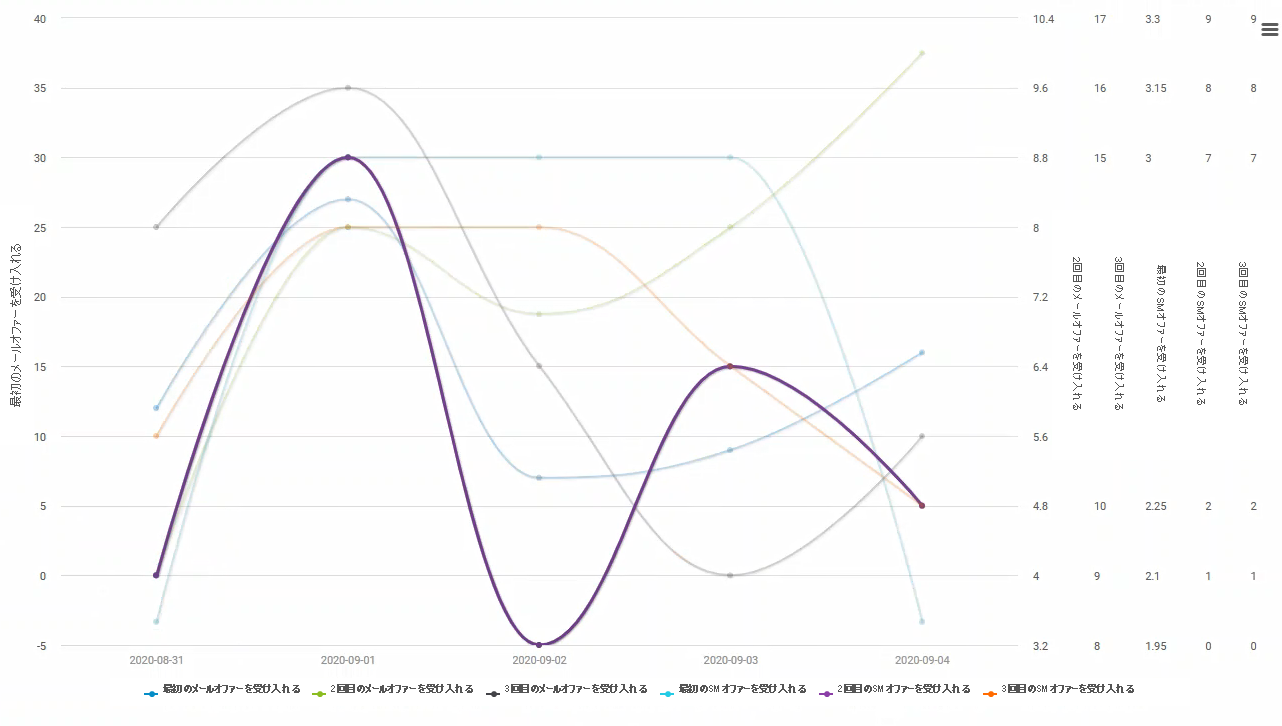
凡例の変数を選択することで、個々の変数を追加または削除できます。また、例文の特定の変数にカーソルを合わせてピントを合わせることもできます。
同じスケールを使って変数を比較してください
前のセクションから、アナリストはすべてのメールおよびソーシャルメディアオファーの受諾数を示すグラフを作成しました。各フィールドには独自のスケールがあることに注目してください。しかし、ほとんどの場合、スケールが同じであれば変数の比較が容易です。同じスケールを使うには、以下の指示に従ってください。
- 視覚化 ツールから フィールド タブを開いた。
- を選択
 「 最初のメールオファーを受け入れ る」フィールドの横にあるボタンをクリックすると、このフィールドの他のオプションにアクセスできます。
 - 軸ラベルの下に Acceptancesと入力してください。
- を選択 このフィールドのオプションを閉じるために再度ボタンを押します。
- を選択 「 Accept Second Email Offer 」の横にあるボタンで、 軸ラベルの下に Acceptancesと入力してください。
- これらの手順を繰り返して、すべての軸ラベルを 受理に更新します。
- 選ぶ 実行 チャートを生成するために。
- 選ぶ 保存 この映像を保存するために。
- ビジュアルの 新しいビジュアル を選択し、 名前を入力します。 この例では、 同じスケールでのすべてのオファー」と入力します。
- 保存を選択します。
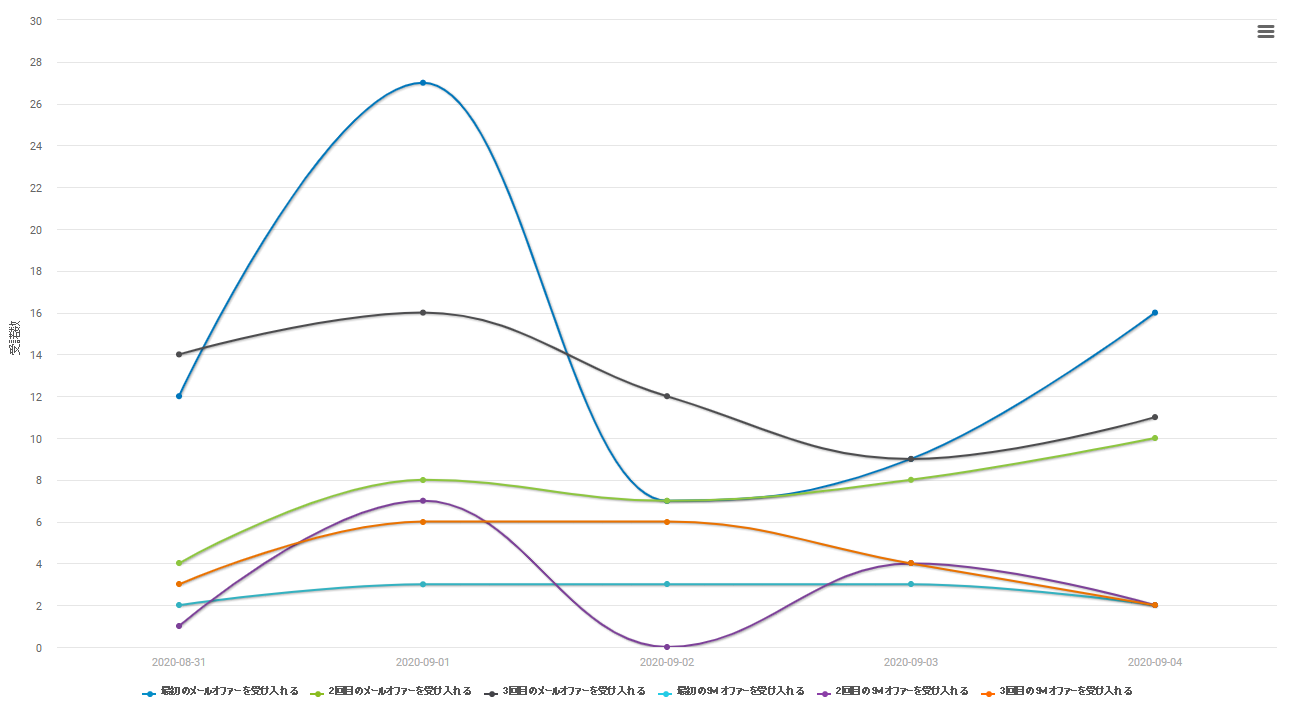
このグラフは、日付別のメールおよびソーシャルメディアオファーの受諾件数を示しており、比較しやすいように同じスケールで示しています。
グラフに内訳を追加してください
前のセクションでは、アナリストが同じスケールですべてのメールおよびソーシャルメディアオファーの受け入れ数を示すグラフを作成しました。ジャンルタイプごとに分類されたデータを分析してみましょう。
- 視覚化 ツールから フィールド タブを開いた。
- フィールド タブで、内訳を追加を選択します。
- 内訳の欄で ジャンルを選択してください。
- 選ぶ 実行 チャートを生成するために。
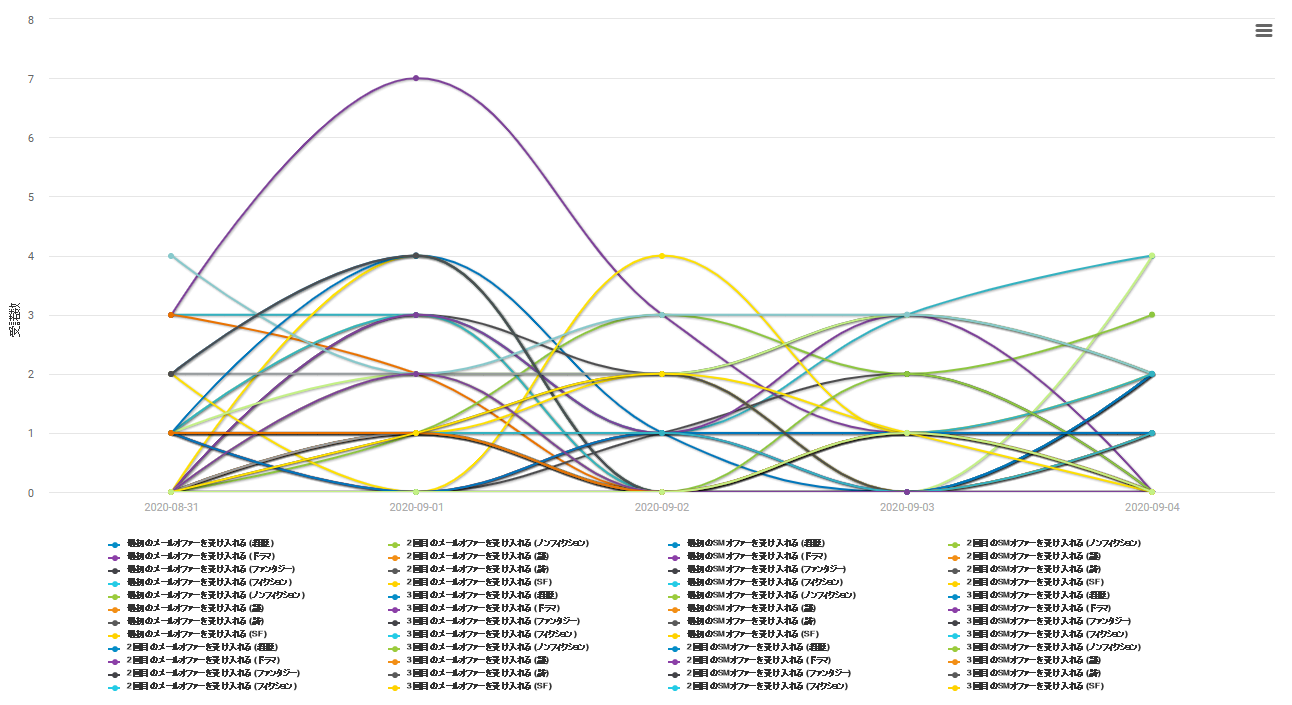
このグラフは、日付とジャンル別にすべてのメールおよびソーシャルメディアオファーの受諾件数を示しており、比較しやすいように同じスケールで示しています。
Minitab Connectを使えば、多くの情報を含むグラフを作成できます。次に、さまざまなグラフの選択肢を探っていきます。
