この例では、マーケティングアナリストがメールやソーシャルメディアキャンペーンの効果を調査したいと考えています。チームは、顧客が1回目、2回目、または3回目のオファーを受諾した後にデータを収集します。
Minitab Connect 変数間の関係を示すために多くの種類のグラフを提供します。自分の状況に最適なグラフを選びましょう。
この例では、アナリストは最初のメールオファーから日付までのオファー受諾件数のチャートを作成したいと考えています。分析者はスプラインチャートを選択します。スプラインチャートは、データ系列内の点間に曲線を描く折れ線図の一種です。スプラインチャートを使えば、分析者はデータのパターンを特定できます。
- オンラインダウンロード テーブルを開きます。このテーブルは以前 データのカスタムビューを作成するで作成したものです。
- 視覚化 ツールを開いてください
 。
。 - 最初のドロップダウンボックスで 現在の設定を選択します。 データソースに特定のビューを使いたい場合は、そのビューを選んでください。
注
現在の構成選択は 準備 ツールでアクティブなデータを表します
 。選ぶ 設定をリセット
 テーブル内のすべてのデータを 準備 ツールで確認できます。
 - で タイプ、 を選択します スプライン。
- メトリックの下で、チャートのy軸に表示するフィールドを指定します。 この例では、「 最初のメールオファーを受け入れる」を選択します。
- 次元で、x軸に表示するフィールドを指定します。 この例では 購入日」を選択してください。
- 選ぶ 実行
 チャートを生成するために。
 - 選ぶ 保存
 この映像を保存するために。
 - ビジュアルの 新しいビジュアル を選択し、 名前を入力します。 この例では、 Email Offer #1 by Date」と入力してください。
- 保存を選択します。
メールオファー#1の例
こちらはデータテーブルとの最初の保存済みビジュアルです。
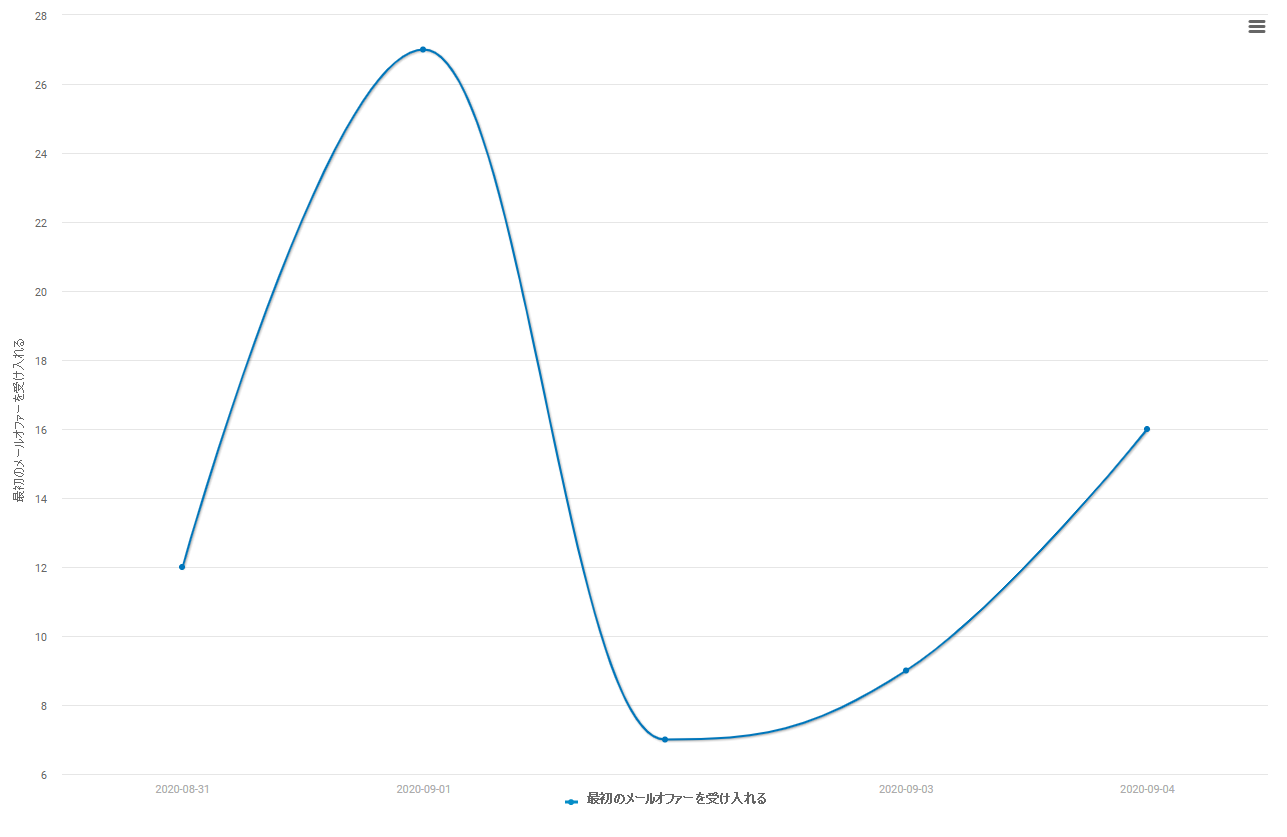
このグラフは、日付別に最初のメールオファーの受諾件数を示しています。
