カスタムビューを作成できますあなたのデータに集中できるように、興味のある分野に集中できるようにしましょう。各データテーブルには、保存して名前を付けることができる複数のビューを含めることができます。これらの見解プラットフォーム全体でデータ報告や分析を容易にするために利用できます。ビューは実際のデータを変えるのではなく、データの表示を変えるだけです。いつでも選択可能です設定をリセット 表のすべてのデータを見るために。
この例では、マーケティングアナリストが日々の売上データを収集します。カテゴリごとのダウンロード数の日々の内訳に焦点を当てるために、マーケティングアナリストは関心のある変数のみを含む新しいデータビューを作成します。
既存のデータファイルから Minitab Connect テーブルにデータをインポートする
まず、マーケティングアナリストがデータをインポートしますMicrosoft Excel(.xlsx)ファイルから新しい Minitab Connect テーブルへと変換します。ファイルがインポートされた後、 Minitab Connect 内のデータは元のデータファイルとは独立しています。したがって、一方の変更はもう一方に影響を与えません。標準テーブルを作成するには、以下の指示に従ってください既存のデータファイルから。
- から ホーム
 画面で Minitab Connect ボタンを選択してください
  ナビゲーション のガラスを開けるために。で 表、 を選択します 新しいテーブルを追加。 または ホーム 画面から 表 の 追加 ボタンを選択します。
 - データセット タブで、以下の入力を入力してください:
- 名前の下に オンラインダウンロード と入力すると新しいテーブルが指定されます。
- フォルダの中からプラスボタンを選択して新しいフォルダを作成します。

ヒント
このガイドの例から表やグラフを保存する際に、自分でフォルダを作成するのが役立つかもしれません。または、プラットフォーム上の他のユーザーに上書きされないようにユニークな名前を使うこともできます。
- 名前の下に「 Download Data 」を入力して、新しいテーブルを格納するフォルダ名を付けます。
- 親の下で /(root) をキープして、 Minitab Connectのルートレベルで新しいフォルダを作成します。 あるいは、別の場所に移動して新しいフォルダを作成することもできます。
- 作成を選択します。
- で ステータス、 を選択します 開発。
- 表 ギャラリーから ファイル/テキスト/テンプレートを選択します。
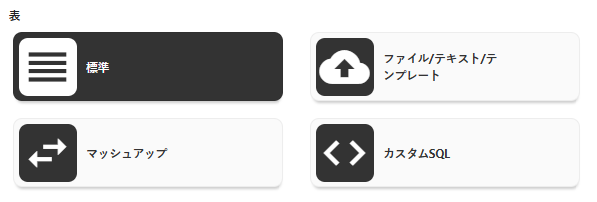
- インポートタイプの「 ファイル 」を選択し、自分のファイルに移動します。 この例では、Minitabデータセットライブラリの オンラインダウンロードデータにあるデータセットを使用します。
- 選ぶ 保存
 。
。
 開く。を選択します設定をリセット データを閲覧するために。
注
を選択  データの問題を表示するボタン。例えば、データが正しくインポートされているかどうかを確認できます。
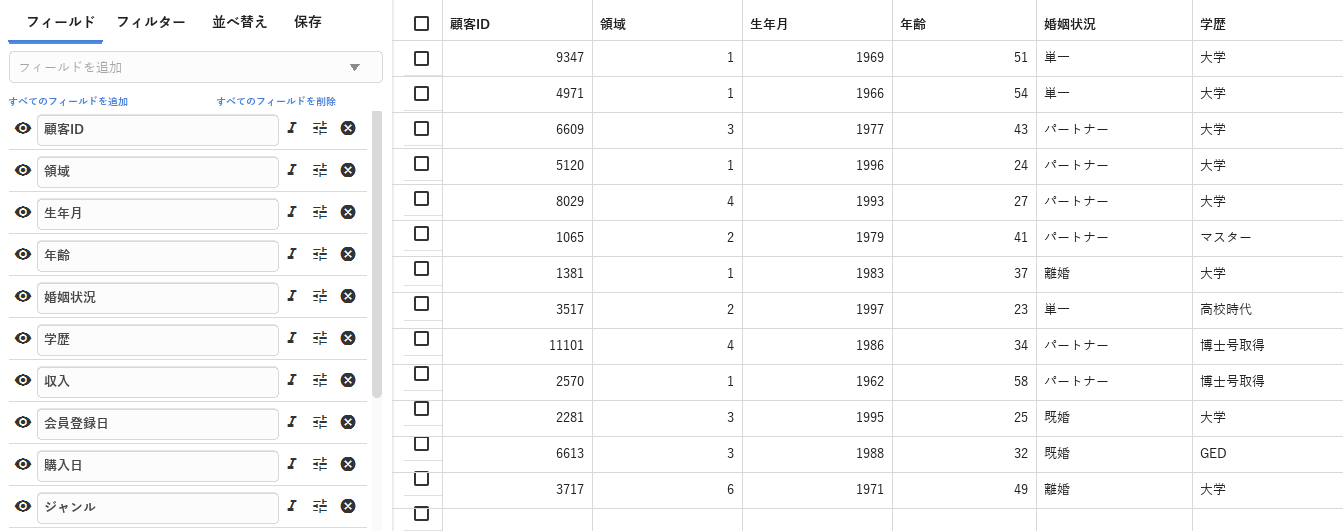
データの保存ビューを作成する
これらの指示に従って保存済みビューを作成しますデータセット全体のものを。
- 準備 ツールを開いてください 。
- 選ぶ 保存。
- で ビュー、 を選択します 新しいビュー。 名前の欄で オンラインダウンロード と入力して新しいビューを指定してください。
- 保存を選択します。
これで「 オンラインダウンロード という保存されたビューがあり、そこには全データセットが含まれています。いつでも追加のビューを作成できます。次に、特定の関心分野のみを含むビューを作成します。
