この例では、カスタマーサービス担当者が標準テーブルに顧客苦情データを入力します。担当者は電話で話すか、オンラインで顧客と懸念事項を伝えます。
指定されたフィールドを含む標準テーブルを作成します
まず、カスタマー担当者が標準テーブルを作成します必要な項目を揃えて。この簡単な例では、カスタマー担当者が日付、顧客ID、顧客地域、問題の種類を収集します。これらの指示に従って、手動データ入力用の標準テーブルを作成します。
- ホーム 画面より
 、 Minitab Connect ボタンを選んでください
  ナビゲーション のガラスを開けるために。で 表、 を選択します 新しいテーブルを追加。 または ホーム 画面から 表 の 追加 ボタンを選択します。
 - データセット タブで、以下の入力を入力してください:
- 名前の中に Download Issues 」と入力すると新しいテーブルが特定されます。
- フォルダの中からプラスボタンを選択して新しいフォルダを作成します。

- 名前の下に「 Customer Team 」を入力し、新しいテーブルを格納するフォルダ名を付けます。
- 親のまま/ (root) をキープして、ルートレベルで新しいフォルダを作成します。 あるいは、別の場所に移動して新しいフォルダを作成することもできます。
- 作成を選択します。
- で ステータス、 を選択します 開発。
- で 表、 を選択します 標準。
- 設定 タブで、テーブル内の各変数ごとに新しいフィールドを追加します。 クリックしてフィールドを追加します。 データ入力フィールドを開きます。
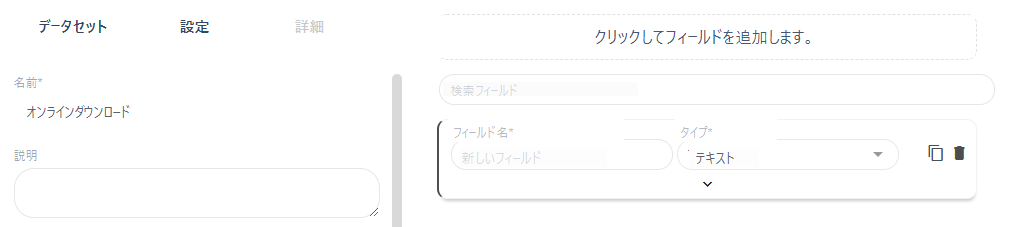
- フィールド名で日付を入力します。
- で タイプ、 を選択します 日付。
- 下矢印を選択してください
 このフィールドを拡張するためにボックスの下部に設置します。で 形式、 を選択します 日付。
- 顧客ID、 顧客地域、 問題についてステップ#4を繰り返します。 顧客ID と 顧客地域 フィールドは数値で、 問題 フィールドはテキストです。
注
テキスト および 数 フィールドでは、デフォルトの長さは通常十分ですが、必要に応じて増減も可能です。
- 選ぶ 保存
 。
。
テーブルを保存するとき、準備 ツール  開いてからテーブルにデータを追加できます。
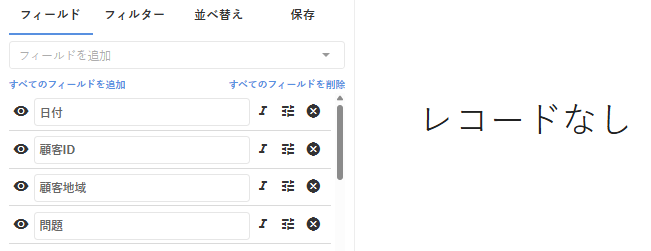
この表にはあなたが追加した4つのフィールドがあります。このリストの上部にある フィールドを追加 を選択して、システムフィールドのいずれかをこのビューに追加してください。
注
1つのグラフダイアログボックスで複数の変数(散布図の場合は複数の変数ペア)を入力した場合は、底 このテーブルにより多くのデータフィールドを追加するためのツールです。
変数のリストフィールドを作成する
次のセクション 新しいフォームを追加するでは、カスタマーサービスチームがデータを収集するフォームを作成します。チームは顧客地域と問題タイプに対して標準値を使いたいため、アナリストはリストを指定しますこれらのフィールドがデータ収集フォームのドロップダウンリストを作成するために。
以下の指示に従って、顧客の地域や発行品のドロップダウンリストを作成してください。
- 開けて底 ツール
 。
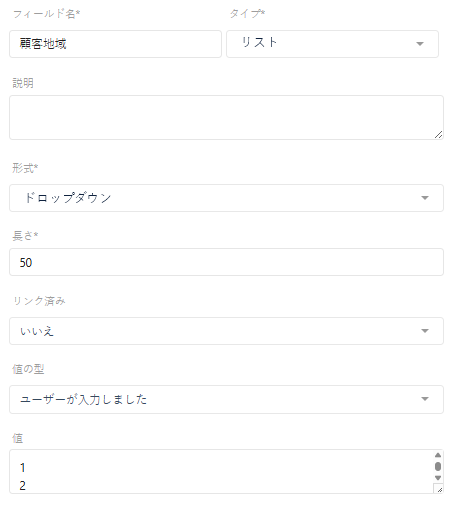
。 - 設定 タブで「 カスタマーリージョン 」フィールドを展開します。
- タイプ を 数 から リストに変更してください。
- で Format、 を選択します ドロップダウン。
- で 値の型、 を選択します ユーザーが入力しました。
- 値の下に 1、 2、 3、 4、 5、 6、 7を入力してください。エントリーの間はEnterキーを押して、各号を別々の行にまとめてください。
- 問題発生のためにステップ#2を繰り返します。
- タイプ を テキスト から リストに変更してください。
- 形式 で、ドロップダウン を選択します。
- 値の型 で、ユーザーが入力しました を選択します。
- 値 の下に ブラウザ」「不正請求 「誤 ったリンク」「 返品」「 その他」と入力します。エントリーの間はEnterキーを押して、各号を別々の行にまとめてください。
- 選ぶ 保存。
新しいテーブルにデータを追加する
次に、アナリストはテーブルにデータを入力します。
- 準備 ツールを開いてください 。
- 選ぶ 追加
 そして、望ましいフィールドを埋める。
 - 提出 を選択して記録をテーブルに追加してください。
- 複数のレコードを同時にインポートしたい場合は、 インポート ボタンを使ってください
 。
。
- タイプの テキスト を選択して複数のレコードを同時にコピー&ペーストします。
- タイプの中から ファイル を選択して、すべてのレコードを含むファイルをインポートします。
