前回のセクションでは、カスタマー担当者が必要な項目を含む標準テーブルを作成しました。しかし、カスタマーサービスチーム全体がデータ収集の標準化を図る必要があるため、全チームメンバーがアクセスできるフォームを作成することにしました。
フォーム ツールを使うことができますカスタマイズされたフォームを設計することデータ入力エラーを最小限に抑えるためにユーザー固有の指示が付いています。データエントリは対応するデータテーブルに格納されます。
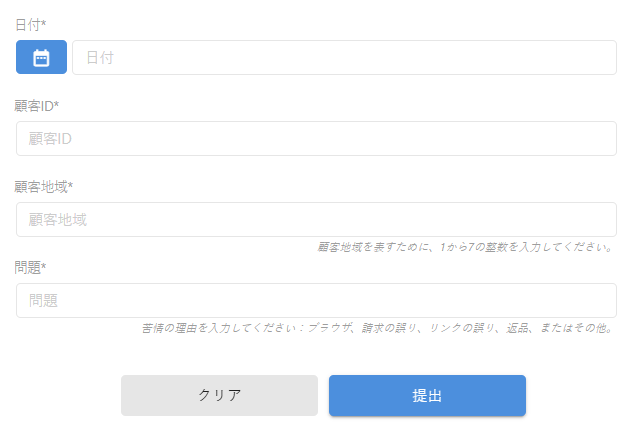
この例では、日付、顧客ID、顧客地域、問題の種類を収集するフォームを作成します。手動データ入力用の新しいフォームを作成するには、以下の指示に従ってください。
- ナビゲーション ガラスに行け。で フォーム、 を選択します 新しいフォームを追加。
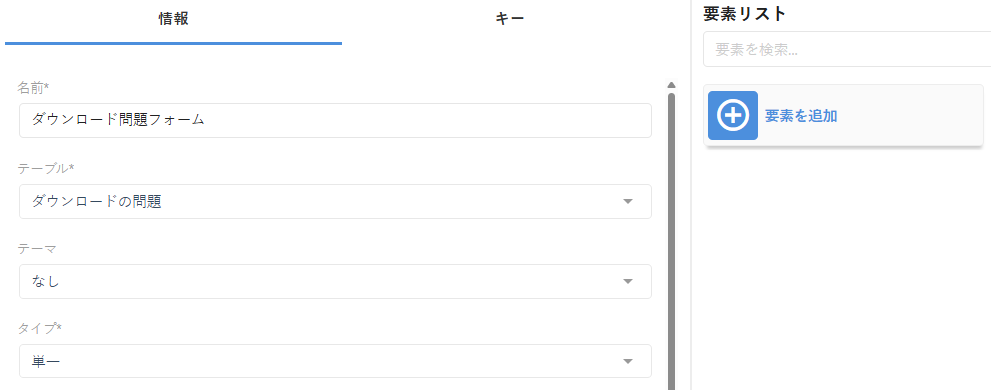
- 情報 タブで、以下の入力を入力してください:
- 名前の欄に「 問題のダウンロードフォーム」を入力してください。
- テーブルの「 Issueをダウンロード」を選択してください。 Minitab Connect テーブルからフォームを生成するときにこのフィールドを埋めます。
- で タイプ、 を選択します 単一。
- で タイプ、 を選択します 外部。
- 要素を追加を選択します。 この例では、日付、顧客ID、顧客地域、問題の種類などの要素を追加してください。
- タイプの中から 日付を選択してください。で オプション、 を選択します 必須。
- 追加 を選択して 日付 要素を保存してください。
- 要素を追加を選択します。 タイプ欄で 顧客IDを選択してください。で オプション、 を選択します 必須。
- 追加 を選択して 顧客ID 要素を保存してください。
- 要素を追加を選択します。 タイプの欄で カスタマーリージョン 」を選択し、以下の項目を入力してください:
- ヘルプテキストの下に、 顧客地域を表す1から7までの整数を入力してください。 この指示はフォームに表示されます。
- で オプション、 を選択します 必須。
- 追加 を選択して 顧客地域 要素を保存してください。
- 要素を追加を選択します。 タイプの「 課題 」を選択し、以下を入力してください:
- ヘルプテキストの下に、 苦情理由を入力してください: ブラウザ、誤った請求、誤ったリンク、返品、その他。 この指示はフォームに表示されます。
- で オプション、 を選択します 必須。
- 追加 を選択して Issue 要素を保存してください。
- 選ぶ 保存
 形を救うために。
ヒント
新しいフォームを作成するもう一つの方法は、 フロー ツールを使うことです  。 入力 タブでプラスボタンを選択してください
  新しいフォームを追加する フォーム の隣に。上記の手順に従うことができます。
フォームを保存すると、 フォーム および フォーム (ベース)
 。
。
および フォーム (ベース)。
フォーム ツールを使ってデータを入力してください。
フォーム (ベース) を使ってフォームを更新してください。
