 fournit une vue résumée de la station et mesure la performance des stations que vous spécifiez. Utilisez ce résumé pour identifier rapidement les stations qui fonctionnent en dehors des limites de spécifications, d’action ou de contrôle et pour prioriser l’enquête.
 Détails
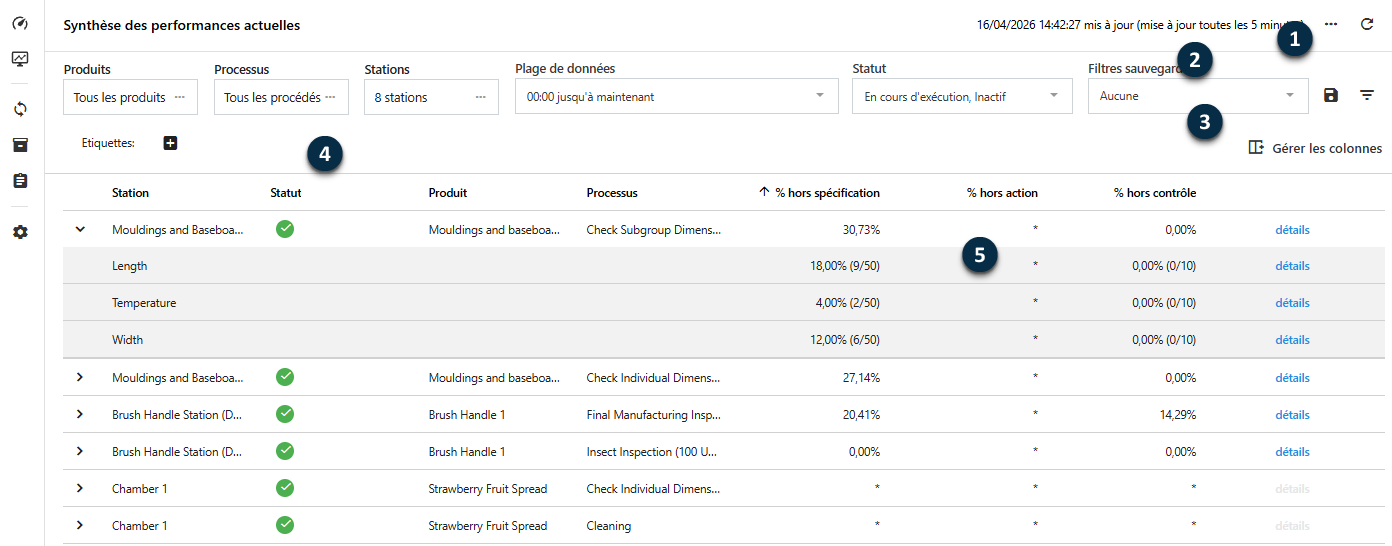
Synthèse des performances actuelles comprend des contrôles pour rafraîchir et filtrer les données, des outils pour personnaliser le tableau de bord, et un tableau affichant les indicateurs de performance et de mesure.
- 1 : Données de rafraîchissement
- Sélectionnez Actualiser
 pour rafraîchir les données de la station. Utilisez le Paramètres de mise à jour automatique
 pour changer le taux de rafraîchissement automatique.
 - 2 : Réglages du filtre
- Utilisez les paramètres du filtre pour contrôler quelles stations et données apparaissent dans le résumé. Vous pouvez sélectionner tous les produits, procédés et stations, ou seulement les stations d’intérêt. Précisez également la plage de données pour ce résumé ainsi que le statut de la station.
Vous pouvez enregistrer
 et gérer
  les paramètres du filtre.
 - 3 : Gérer et organiser les colonnes du tableau de bord
- Choisissez les colonnes à afficher et organisez leur ordre. Une fois votre tableau de bord configuré, vous pouvez l’enregistrer comme réglage de filtre.
- 4 : Informations d’identification de la station
- Dans la vue par défaut, les stations sont triées par performance de la station. Pour réarranger, triez par la colonne de votre choix.
- 5 : Informations sur les performances de la station
- Affiche des indicateurs de qualité qui résument le pourcentage d’observations ou de sous-groupes qui ne sont pas conformes à chaque station. Développez une station pour voir la performance par mesure individuelle. Pour plus d’informations sur les limites, rendez-vous sur Limites de spécification et Limites de contenu net.
Comprenez les colonnes du tableau de bord
Conseil
Des valeurs plus élevées dans les colonnes hors spécification, hors action ou hors de contrôle indiquent un risque accru et peuvent nécessiter une enquête. Utilisez le tri par colonnes pour identifier rapidement les stations les moins performantes.
- Station
- Identifie la station. Élargissez la rangée de la station pour voir toutes les mesures à l’intérieur de la station.
- Statut
- Identifie si la station en ligne est En cours d'exécution, Inactif ou Arrêter.
- Produit
- Identifie le produit fabriqué à la station.
- Procédé
- Identifie le processus pour la station.
- Opérateur
- Identifie les opérateurs ayant enregistré les mesures pendant la période spécifiée.
- % hors spécification
- Affiche le pourcentage d’observations hors spécifications pour chaque station. Agrandir la station pour voir les détails de chaque mesure.
- % hors VMA
- Affiche le pourcentage d’observations dépassant les seuils de contenu net MAV pour chaque station. Agrandir la station pour voir les détails de chaque mesure.
- % hors T2
- Affiche le pourcentage d’observations dépassant les seuils de contenu net T2 pour chaque station. Agrandir la station pour voir les détails de chaque mesure.
- % entre T1 et T2
- Affiche le pourcentage d’observations situées entre les seuils de contenu net T1 et T2 pour chaque station. Agrandir la station pour voir les détails de chaque mesure.
- % hors T1
- Affiche le pourcentage d’observations dépassant les seuils de contenu net T1 pour chaque station. Agrandir la station pour voir les détails de chaque mesure.
- % hors action
- Affiche le pourcentage de sous-groupes hors service pour chaque station. Agrandir la station pour voir les détails de chaque mesure.
- % hors contrôle
- Affiche le pourcentage de sous-groupes incontrôlables pour chaque station. Agrandir la station pour voir les détails de chaque mesure.
- % de surremplissage
- Affiche le pourcentage de produit qui dépasse le contenu indiqué sur l’étiquette pour chaque mesure. Si la valeur est négative, alors elle représente le pourcentage de sous-remplissage.
- Contenu déclaré sur l'étiquette (CDE)
- Affiche le poids, la mesure ou le nombre officiel de produits contenus dans un emballage.
- Moyennes des mesures
- Agrandir la station pour voir la valeur moyenne de chaque mesure.
- % en dessous de VMAI
- Affiche le pourcentage d’observations inférieures au seuil Lower MAV (LMAV) pour chaque station. Agrandir la station pour voir les détails de chaque mesure.
- % au-dessus de VMAS
- Affiche le pourcentage d’observations dépassant le seuil supérieur du MAV (UMAV) pour chaque station. Agrandir la station pour voir les détails de chaque mesure.
- % en dessous de T2 inférieur
- Affiche le pourcentage d’observations qui se situent en dessous du seuil inférieur de T2 pour chaque station. Agrandir la station pour voir les détails de chaque mesure.
- % au-dessus de T2 supérieur
- Affiche le pourcentage d’observations dépassant le seuil supérieur de T2 pour chaque station. Agrandir la station pour voir les détails de chaque mesure.
- % entre T1 et T2 inférieurs
- Affiche le pourcentage d’observations situées entre les seuils inférieurs de T1 et inférieurs de T2 pour chaque station. Agrandir la station pour voir les détails de chaque mesure.
- % entre T1 et T2 supérieurs
- Affiche le pourcentage d’observations situées entre les seuils supérieurs de T1 et supérieur de T2 pour chaque station. Agrandir la station pour voir les détails de chaque mesure.
Remarque
Pour plus d’informations sur ces calculs, rendez-vous sur Calculs de rapports.
Organiser les colonnes du tableau de bord
- Ouvrez Gérer les colonnes.
- Sélectionnez les colonnes à afficher. Désélectionnez les colonnes pour les cacher. Les colonnes Station, Produit et Procédé ne peuvent pas être masquées.
- Sélectionnez les poignées de glissage pour réarranger les colonnes dans l’ordre que vous souhaitez.
- Sélectionnez OK.
Sélectionnez la plage de données
Remarque
La plage maximale de données dépend de la fréquence d’archivage des données. Pour plus d’informations, consultez Gestion des données les paramètres du portail administrateur.
- Fenêtre quotidienne
- Affiche les données du jour en cours, en commençant à l’heure de début que vous spécifiez. Par défaut, la plage de données est de 00h00 à l’heure actuelle.
- Les X dernières heures
- Affiche jusqu’à 168 heures de données récentes.
- Les X derniers jours
- Affiche jusqu’à 365 jours de données récentes.
- Plage de date/d'heure fixe
- Affiche les données actuelles entre les heures de début et de fin que vous spécifiez.
Sauvegarder et gérer les filtres
Sauvegarder les filtres vous permet de revenir rapidement aux vues de tableau de bord fréquemment utilisées.
Suivez les étapes suivantes pour enregistrer vos sélections de filtres en vue sauvegardée.
- Sélectionnez les produits, les processus, les stations, l’heure de début et l’état de la station.
- Utilisez Gérer les colonnes pour sélectionner des colonnes et organiser leur ordre selon votre tableau de bord personnalisé. Vous pouvez aussi trier par colonne de votre choix.
- Sélectionnez Enregistrer.
- Saisissez un nom pour votre nouveau filtre et décidez si vous souhaitez le définir comme vue par défaut.
- Sélectionnez OK.
- Sélectionnez Gérer les filtres pour supprimer des filtres ou définir un nouveau filtre par défaut.
