Ensembles de données Union
Exigences syndicales
A Union combine deux ensembles de données basés sur une ou plusieurs colonnes communes. Pour configurer une union, vous devez spécifier ce qui suit :
- Au moins deux entrées de données. Sélectionnez un nœud pipeline pour ajouter son jeu de données à l’union.
- Correspondance de colonnes pour chaque jeu de données. Utilisez-les Gérer les colonnes si nécessaire.
- Type d'union
Ajouter et gérer les entrées de données
Sélectionnez les ensembles de données et spécifiez les correspondances de colonnes pour créer une union réussie. Tous les ensembles de données doivent contenir des colonnes correspondantes ou compatibles afin que les données s’alignent correctement dans le résultat combiné.
- Sélectionnez le bouton + pour ajouter une nouvelle entrée.
- Sélectionnez le nœud pipeline qui génère le jeu de données à utiliser comme entrée. Vous pouvez avoir entre deux et quatre entrées.
- Sélectionnez Gérer les colonnes pour spécifier quelles colonnes inclure et comment les faire correspondre.
- Sélectionnez les colonnes à inclure dans le jeu de données de résultats.
- Cartographiez les colonnes pour chaque jeu de données.
Remarque
Si les types de données ne correspondent pas, la colonne de résultat est convertie en texte. Les formats numériques tels que les pourcentages et les devises sont convertis en numéros automatiques.
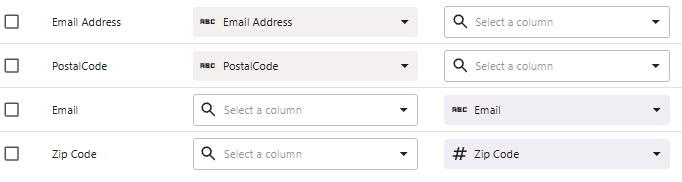
Les deux entrées ont des noms de colonnes différents pour les adresses email et les codes postaux.
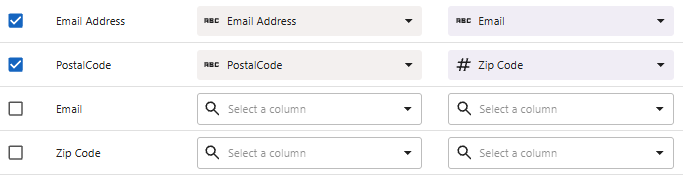
Vous décidez d’utiliser les noms des résultats comme Adresse Email et Code postal, donc vous remappez le second jeu de données en conséquence.
Conseil
Utilisez l’option filtre qui met en avant votre sélection de colonnes. Sélectionnez Toutes les colonnes, Colonnes qui ne correspondent pas, ou Colonnes activées.
Type d'union
| Type d'union | Résultats |
|---|---|
| Lignes uniques (UNION) |
Des lignes de toutes les entrées et supprime les doublons lorsque toutes les valeurs de colonnes correspondent. |
| Toutes les lignes (UNION ALL) |
Lignes de toutes les entrées et garde les doublons. À utiliser lorsque des lignes répétées sont attendues. |
Lignes uniques (UNION)
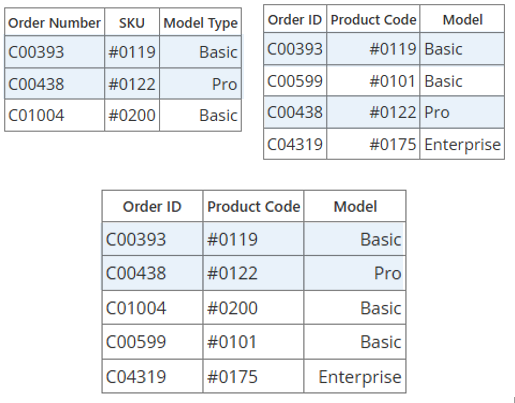
Dans cet exemple, les lignes qui apparaissent dans les deux entrées n’apparaissent qu’une seule fois dans le résultat.
- C00393 / #0119 / Basic
- C00438 / #0122 / Pro
Toutes les lignes (UNION ALL)
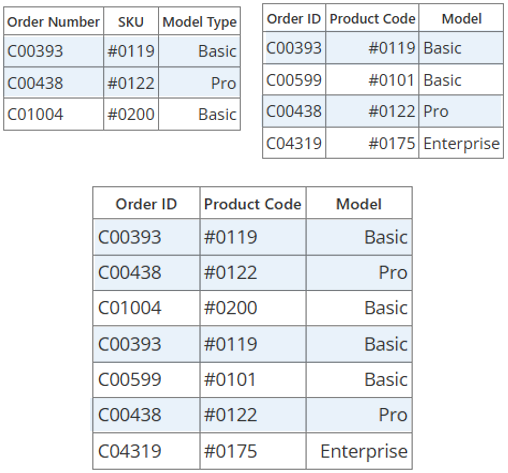
Dans cet exemple, les lignes dupliquées apparaissent deux fois dans le résultat car elles existent dans les deux entrées.
- C00393 / #0119 / Basic
- C00438 / #0122 / Pro
