Vous pouvez créer plusieurs vues à partir de chaque tableau. Ces vues peuvent être utilisées sur toute la plateforme pour faciliter le reporting et l’analyse des données.
Suivez ces étapes générales pour créer une vue personnalisée.
Pour voir l’exemple étape par étape d’une vue personnalisée avec une préparation de données, rendez-vous sur Créez une vue résumée de vos données.
- Ouvre l’outil Préparation
 . Si vous venez d’importer des données, vous devrez peut-être sélectionner exécuter
  pour voir les données. Cet exemple utilise le jeu de données de la bibliothèque de données Minitab, Téléchargements en ligne de données.
 - Sur l’onglet Champs , sélectionnez Supprimer tous les champs pour commencer avec une liste de champs vide. Selon le nombre de colonnes, il peut être plus facile d’ajouter ou de supprimer des champs.
- Sous Ajouter un champ, sélectionnez les champs à ajouter à la vue. Pour cet exemple, ajoutez ID du client, âge, état civil, niveau d’études et revenus. Vous pouvez commencer à taper le nom d’un champ pour le trouver plus rapidement.
- Choisir Enregistrer
 .
. - Sous Vue, sélectionnez Nouvelle vue. Sous Nom, saisissez Démographie des clients pour identifier la nouvelle vue.
- Sélectionnez Enregistrer.
Vous disposez désormais d’une vue sauvegardée appelée Démographie des clients que vous pouvez utiliser sur toute la Minitab Connect plateforme pour consulter les données résumées.
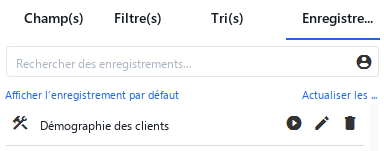
 pour voir la liste de toutes les vues de la table active.