Remarque
Chaque table de données comprend quatre champs système, qui sont créées par Minitab Connect pour aider à identifier les données. Vous ne pouvez pas supprimer les champs système mais ils ne s’affichent que si vous les ajoutez à une vue.
Suivez ces instructions pour créer une vue résuméedes données.
- Sur l’onglet Champs , sélectionnez Supprimer tous les champs pour commencer avec une liste de champs vide. Selon le nombre de colonnes, il peut être plus facile d’ajouter ou de supprimer des champs.
- Sous Ajouter un champ, alors choisissez les champs à ajouter. Pour cet exemple, ajoutez Date d’achat et Genre. Pour cet exemple, il faut aussi ajouter Système : ID, qui est un ID unique pour chaque enregistrement.
- Sous Système : ID, sélectionne le Vue bouton
 .
. - Sélectionnez Ajouter une préparation et sélectionnez Dénombrement. Pour cet exemple, l’analyste souhaite un résumé de chaque genre pour chaque jour.
- Choisir Enregistrer
 .
. - Sous Vue, sélectionnez Nouvelle vue. Sous Nom, saisissez Résumé quotidien des genres pour identifier la nouvelle vue.
- Sélectionnez Enregistrer.
Vous disposez désormais d’une vue sauvegardée appelée Résumé quotidien des genres que vous pouvez utiliser sur toute la Minitab Connect plateforme pour consulter les données résumées.
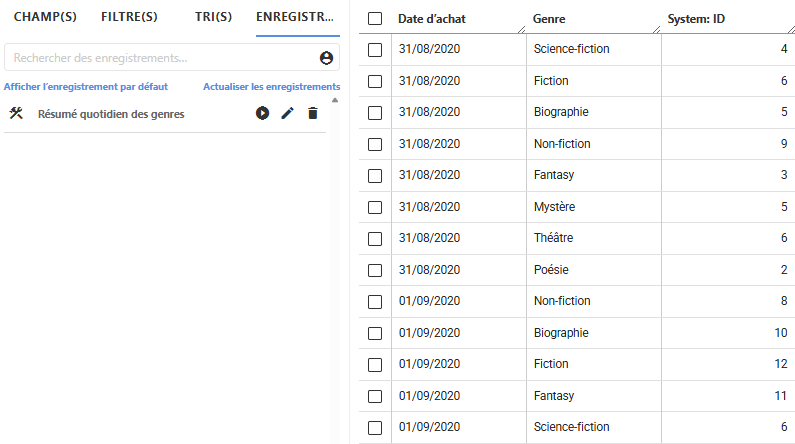
Connect trie les résultats par identifiant système. Lorsque vous ajoutez des préparations de données agrégées, telles que Dénombrement ou Somme, Connect trie chaque groupe par le plus grand ID système. Utilisez l’onglet Tri(s) pour changer l’ordre de tri.
Conseil
Tu pourrais trouver utile de renommer le champ système avec un nom plus significatif. Depuis l’onglet Champs , sélectionnez le nom que vous souhaitez changer et saisissez un nouveau nom.
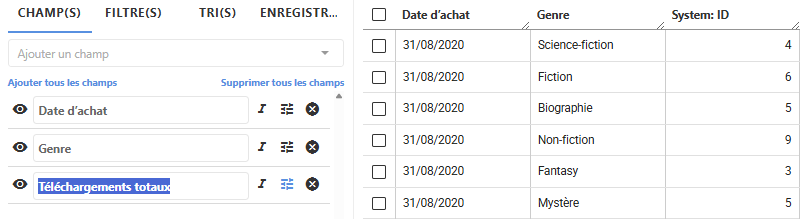
Dans cet exemple, Total Downloads est plus descriptif.
Vous pouvez créer d’autres vues à tout moment. Ouvre leAudit outil  pour voir la liste de toutes les vues de la table active.
