Options de cartes de contrôle
Spécifiez les paramètres du tableau de contrôle, y compris les méthodes d’estimation, les tests de cartes de contrôle et d’autres paramètres d’analyse.
Paramètres
Entrez les valeurs historiques des paramètres afin de calculer la ligne centrale et les limites de contrôle. Si vous n’entrez pas de valeurs, Minitab Connect estimez la moyenne et l’écart-type à partir des données. Si vous n’entrez qu’une seule valeur, Minitab Connect vous estimez l’autre paramètre à partir des données.
- Moyenne historique
- Si vous connaissez la moyenne historique de votre processus, ou si vous avez une estimation obtenue à partir de données passées, saisissez la valeur à utiliser dans l’analyse.
- Historical standard deviation
- Si vous connaissez l’écart-type historique de votre processus, ou si vous avez une estimation obtenue à partir de données passées, saisissez la valeur à utiliser dans l’analyse.
Vous pouvez aussi spécifier le Ecart type historique dans les sous-groupes et le Ecart type historique entre les sous-groupes pour un tableau I-MR-R/S.
Si vous souhaitez spécifier la méthode utilisée par Minitab pour estimer l’écart-type par rapport à vos données d’échantillon, spécifiez les méthodes pour le Estimation.
- Proportion historique
- Si vous connaissez la proportion historique de votre processus, ou si vous avez une estimation obtenue à partir de données passées, saisissez la valeur à utiliser dans l’analyse.
Pour plus d’informations sur l’utilisation des paramètres historiques pour définir la ligne centrale et les limites de contrôle, allez sur Tâches courantes utilisant l’outil SPC Utiliser les paramètres historiques pour calculer la ligne centrale et les limites de contrôle.
Estimation
- Estimation des paramètres
- Si certains sous-groupes ont des données erratiques à cause de causes particulières que vous avez corrigées, vous pouvez omettre ces sous-groupes des calculs pour éviter des estimations de paramètres incorrectes.
Dans la liste déroulante, spécifiez si vous souhaitez utiliser tous les sous-groupes, listez ceux à omettre, ou listez ceux à inclure.
Remarque
Utilisez un deux-points pour indiquer une gamme de sous-groupes. Laissez un espace entre chaque sous-groupe ou gamme de sous-groupes. Par exemple, pour spécifier les sous-groupes 2, 9, 44, 45, 46 et 47, entrez 2 9 44:47.
- Méthode d’estimation de l’écart type
- Les méthodes disponibles dépendent du type de tableau de contrôle et de la taille du sous-groupe.
- Pooled standard deviation: L’écart-type regroupé est la moyenne pondérée des variances des sous-groupes, ce qui donne aux sous-groupes plus importants une influence plus importante sur l’estimation globale. Cette méthode fournit l’estimation la plus précise de l’écart-type lorsque le procédé est sous contrôle.
- Rbar: R barre représente la moyenne des étendues des sous-groupes. Cette méthode est une estimation courante de l’écart-type et fonctionne mieux avec des tailles de sous-groupes allant de 2 à 8.
- Sbar: Sbar est la moyenne des écarts-types du sous-groupe. Cette méthode fournit une estimation plus précise de l'écart type que la méthode R barre, notamment avec des effectifs de sous-groupes > 8.
- Moyenne de l'étendue mobile: La plage mobile moyenne est la valeur moyenne de la plage mobile de deux points consécutifs ou plus. Cette méthode est couramment utilisée lorsque la taille du sous-groupe est de 1.
- Médiane de l'étendue mobile: La plage médiane est la valeur médiane de la plage mobile de deux points consécutifs ou plus. Cette méthode est préférable lorsque les données ont des plages extrêmes pouvant influencer la distance de déplacement.
- Length of moving range
- Saisissez le nombre d'observations utilisé pour calculer l'étendue mobile. La longueur doit être ≤ 100. La longueur par défaut est 2, car les valeurs consécutives ont de fortes chances d'être semblables.
- Use Nelson estimate
- Sélectionnez cette option pour corriger les valeurs de plage mobile inhabituellement grandes dans le calcul des limites de commande.
- Utiliser des constantes de non-biais
- Les constantes de désaccordement réduisent le biais qui peut survenir lorsqu’un paramètre est estimé à partir d’un petit nombre d’observations. A mesure que le nombre d'observations augmente, les constantes de correction de biais ont moins d'effet sur les résultats calculés.
Limites de contrôle
- Forcer les limites de contrôle à être droites pour les sous-groupes de taille irrégulière
- Par défaut, Minitab Connect calcule les limites de contrôle en utilisant les tailles réelles des sous-groupes. Lorsque les tailles des sous-groupes diffèrent, les limites de contrôle sont inégales, mais on peut forcer les limites de contrôle à être droites.
Cette option est particulièrement utile lorsque tous les sous-groupes étaient censés avoir la même taille, mais que certains sous-groupes ont une taille différente. Par exemple, certains sous-groupes sont plus petits en raison de mesures oubliées.
Remarque
Utilisez cette option uniquement si les différences entre les tailles des sous-groupes sont faibles. N’utilisez pas cette option lorsque la différence entre les tailles des sous-groupes dépasse 25 %. Par exemple, si le plus grand sous-groupe comporte 10 observations et que le plus petit en comporte 8, la différence est alors de 20 % ((10- 8) / 10 = 0,2 = 20 %).
Tests
- Tests pour des causes spéciales
- Minitab Connect fournit huit tests pour les causes spéciales des graphiques de contrôle des variables et quatre tests pour les causes spéciales pour les graphiques de contrôle des attributs.
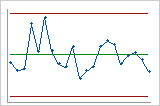
Utilisez les tests pour déterminer quelles observations étudier et pour identifier les schémas et tendances spécifiques dans vos données. Par défaut, il Minitab Connect n’utilise que le Test 1. Sélectionnez des tests supplémentaires en fonction des normes de l’entreprise ou de l’industrie.
Pour plus d’informations sur la modification des paramètres par défaut de test, rendez-vous sur Personnaliser les tests pour des causes particulières.
- Options d’étiquette de point
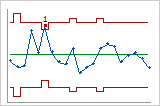
- Vérifiez Étiquette d’échec du test pour afficher le numéro de test d’un test échoué.
Vérifiez Étiquette de point marquée l’affichage de l’étiquette d’un point marqué.
Echelle
- Échelle X
- Spécifiez une échelle temporelle pour l’axe des x.
- Indice: Étiquetez l’axe des x avec le numéro du sous-groupe.
- Stamp: Étiquetez l’axe des x avec des valeurs d’un champ.
Plus d’options
- Méthode de calcul
- Spécifiez quels points de données utiliser pour le calcul de la ligne centrale et des limites de contrôle.
- Auto (calculé): Utilisez tous les points de données pour calculer la ligne centrale et les limites de contrôle.
- Sous-ensemble (Vue): Utilisez un sous-ensemble des points de données pour calculer la ligne centrale et les limites de contrôle. Choisissez la vue sauvegardée.
Remarque
Les vues sont créées et sauvegardées dans l’outil Préparation
 . Pour plus d’informations, consultez la page Créer une vue de données personnalisée.
Pour plus d’informations sur l’utilisation d’un sous-ensemble de données pour définir la ligne centrale et les limites de contrôle, rendez-vous sur Utiliser un sous-ensemble de données pour calculer la ligne centrale et les limites de contrôle.
- Utiliser les derniers sous-groupes pour l'affichage
- Entrez une valeur pour spécifier le nombre le plus récent de sous-groupes à afficher. Par exemple, si vous entrez 100, le graphique affiche les 100 derniers sous-groupes.
- Saisons 1 Lignes de valeur, Saison 2 Lignes de valeur et Saison 3 Lignes de valeur
- Les lignes sérieuses sont la ligne centrale et les limites de contrôle pour chaque graphique de contrôle. Un seul thème, comme un Carte P, comprend une série. Deux cartes de contrôle, telles que X barre-R, incluent deux séries. Le I-MR-R/S tableau comprend trois séries.
Vous pouvez changer les couleurs et les styles des lignes pour chaque ligne.
- Ajouter une ligne de graphique
- Spécifier pour ajouter une autre ligne, comme une limite d’action. Lorsqu’un point tracé dépasse cette ligne et Étiquette de point marquée est coché, le nom de la ligne est signalé.
Pour plus d’informations sur l’ajout de lignes de référence et de points marqués, rendez-vous sur Ajouter une ligne de référence et des points marqués.
Options d’analyse des capacités
Spécifiez les paramètres d’analyse des capacités, y compris les méthodes d’estimation, les statistiques de capacités préférées et d’autres paramètres d’analyse.
Paramètres
- Moyenne historique
- Si vous connaissez la moyenne historique de votre processus, ou si vous avez une estimation obtenue à partir de données passées, saisissez la valeur à utiliser dans l’analyse.
- Ecart type historique
- Si vous connaissez l’écart-type historique de votre processus, ou si vous avez une estimation obtenue à partir de données passées, saisissez la valeur à utiliser dans l’analyse.
Vous pouvez aussi spécifier le Ecart type historique dans les sous-groupes et le Ecart type historique entre les sous-groupes pour une analyse de capacité entre/intérieur.
Si vous souhaitez spécifier la méthode utilisée par Minitab pour estimer l’écart-type par rapport à vos données d’échantillon, spécifiez les méthodes pour le Estimation.
- Proportion historique
- Si vous connaissez la proportion historique de votre processus, ou si vous avez une estimation obtenue à partir de données passées, saisissez la valeur à utiliser dans l’analyse.
Estimation
- Méthode d'estimation pour l’écart-type au sein du sous-groupe
- Sélectionnez une méthode pour estimer l’écart type au sein du sous-groupe.
- Pooled standard deviation: L’écart-type regroupé est la moyenne pondérée des variances des sous-groupes, ce qui donne aux sous-groupes plus importants une influence plus importante sur l’estimation globale. Cette méthode fournit l’estimation la plus précise de l’écart-type lorsque le procédé est sous contrôle.
- Rbar: R barre représente la moyenne des étendues des sous-groupes. Cette méthode est une estimation courante de l’écart-type et fonctionne mieux avec des tailles de sous-groupes allant de 2 à 8.
- Sbar: Sbar est la moyenne des écarts-types du sous-groupe. Cette méthode fournit une estimation plus précise de l'écart type que la méthode R barre, notamment avec des effectifs de sous-groupes > 8.
- Méthode d'estimation pour l’écart-type entre sous-groupes
-
Sélectionnez une méthode pour estimer l’écart-type entre sous-groupes.
- Moyenne de l'étendue mobile: La plage mobile moyenne est la valeur moyenne de la plage mobile de deux points consécutifs ou plus. Cette méthode est couramment utilisée lorsque la taille du sous-groupe est de 1.
- Médiane de l'étendue mobile: La plage médiane est la valeur médiane de la plage mobile de deux points consécutifs ou plus. Cette méthode est préférable lorsque les données ont des plages extrêmes pouvant influencer la distance de déplacement.
- Racine carrée de MSSD: La racine carrée de MSSD est la racine carrée de la moyenne des différences au carré entre points consécutifs. Utilisez cette méthode lorsque vous ne pouvez raisonnablement pas supposer qu’au moins 2 points consécutifs ont été collectés dans des conditions similaires.
- Length of moving range
- Saisissez le nombre d'observations utilisé pour calculer l'étendue mobile. La longueur doit être ≤ 100. La longueur par défaut est 2, car les valeurs consécutives ont de fortes chances d'être semblables.
- Utiliser des constantes de non-biais
- Les constantes de désaccordement réduisent le biais qui peut survenir lorsqu’un paramètre est estimé à partir d’un petit nombre d’observations. A mesure que le nombre d'observations augmente, les constantes de correction de biais ont moins d'effet sur les résultats calculés.
- Pour calculer l'écart type dans les sous-groupes: Utiliser des constantes sans biais dans l’estimation de l’écart-type au sein du sous-groupe. Cette option s’applique aux méthodes Sbar, écart-type regroupées et racines carrées des méthodes MSSD avec le Analyse de capabilité normale.
- Pour calculer les écarts types entre/dans les sous-groupes: Utilisez des constantes unbiaisées dans les estimations des écarts-types au sein et entre sous-groupes. Cette option s’applique aux méthodes Sbar, écart-type regroupées et racines carrées des méthodes MSSD avec le Analyse de capabilité entre/à l'intérieur.
- Pour calculer l’écart type global: utilisez les constantes de correction de biais lors de l'estimation de l'écart type global.
Transformation
- Transformation de Box-Cox
- utilisez la transformation de Box-Cox si vos données non normales sont toutes positives (> 0) et que vous souhaitez obtenir des estimations de la capabilité (potentielle) à l'intérieur des sous-groupes, ainsi que de la capabilité globale.
Sélectionnez la valeur lambda (λ) pour transformer les données.
- λ optimal Utilisez la valeur lambda optimale afin de produire la transformation la plus appropriée.
- λ = 0 (logarithme népérien) : Utilisez le journal naturel de vos données.
- λ = 0,5 (racine carrée) : Utilisez la racine carrée de vos données.
- λ spécifié
- Entrez une valeur pour lambda. Il existe d'autres transformations courantes comme le carré (λ = 2), la racine carrée inverse (λ = −0,5) et l'inverse (λ = −1). Dans la plupart des cas, vous ne devriez pas utiliser une valeur en dehors de la plage de −2 et 2.
Options de statistiques de capabilité
- Target
- Si votre procédé contient une cible, entrez la valeur correspondante. Si vous entrez une valeur cible, Minitab Connect vous calculez Cpm, un indice de capacité qui considère aussi l’écart des données par rapport à la cible.
- Tolérance de K* σ
- Entrez la largeur de la tolérance en nombre d’écarts-types (σ). Par défaut, la tolérance est large de 6 écarts-types (3 écarts-types de chaque côté du procédé moyen).
Minitab Connect interprète la valeur K comme la largeur d’une tolérance à deux côtés. Si vous souhaitez utiliser une tolérance unilatérale, entrez une valeur de tolérance bilatérale qui représente le double de la tolérance unilatérale. Par exemple, si vous souhaitez utiliser une tolérance unilatérale de 3 σ, entrez 6.
- Exécuter l'analyse
- Pour Analyse de capabilité entre/à l'intérieur, vous pouvez décider d’effectuer à la fois une analyse des capacités entre et au sein des sous-groupes ainsi que des analyses de capacités globales.
- Entre/dans les sous-groupes et global: Effectuer à la fois des analyses entre sous-groupes et des capacités globales et au sein du groupe.
- Entre/dans les sous-groupes uniquement: Effectuer l’analyse entre et à l’intérieur des sous-groupes, qui évalue la variation à la fois au sein et entre les sous-groupes. Cette analyse estime la qualité de votre processus si d’autres sources de variation systémique, en plus de la variation entre et au sein des sous-groupes, pouvaient être éliminées.
- Globalement seulement: Effectuez l'analyse globale, qui indique la capabilité réelle de votre procédé. Cette analyse estime ce que le client obtient réellement.
- Afficher les indicateurs de performance
- Sélectionnez comment vous souhaitez afficher les valeurs attendues et observées hors spécifications :
- Parties par million: affichez les valeurs en pièces par million (PPM).
- Pourcentages: affichez les valeurs sous forme de pourcentages.
- Afficher les métriques de capabilité
- Sélectionnez les mesures de capacité à afficher.
- Capability stats (Cp, Pp): Calculez et affichez les indices de capabilité, tels que Cp et Pp.
- Niveau Z de référence (σ): Calculer et afficher les valeurs Z.bench. Le choix d'utiliser Z.référence dépend souvent des pratiques de l'entreprise ou du secteur.
- Afficher CCpk
- Affichez la mesure de capacité potentielle CCpk, qui utilise les informations provenant d’une cible de procédé, du centre de l’écart de spécifications ou de la moyenne du procédé.
- Afficher les intervalles de confiance
- Sélectionnez cette option pour afficher les intervalles de confiance des indices de capabilité.
- Moyenne historique et Proportion historique
- Si vous connaissez la moyenne historique ou la proportion de votre processus, ou si vous avez une estimation obtenue à partir de données passées, saisissez la valeur à utiliser dans l’analyse.
- Défauts cibles par unité (DPU) et Pourcentage cible de défectueux
- Si vous avez une cible pour votre processus, entrez la valeur à utiliser pour l’analyse. Si vous n’entrez pas de valeur cible, Minitab Connect cela suppose que la cible est 0.
- Tests pour des causes spéciales
- Minitab Connect fournit huit tests pour les causes spéciales des graphiques de contrôle des variables et quatre tests pour les causes spéciales pour les graphiques de contrôle des attributs.
Utilisez les tests pour déterminer quelles observations étudier et pour identifier les schémas et tendances spécifiques dans vos données. Par défaut, il Minitab Connect n’utilise que le Test 1. Sélectionnez des tests supplémentaires en fonction des normes de l’entreprise ou de l’industrie.
Pour plus d’informations sur la modification des paramètres par défaut de test, rendez-vous sur Personnaliser les tests pour des causes particulières.
- Options d’étiquette de point
- Vérifiez Étiquette d’échec du test pour afficher le numéro de test d’un test échoué.
Vérifiez Étiquette de point marquée l’affichage de l’étiquette d’un point marqué.
