Sur ce thème
- Personnaliser les tests pour des causes particulières
- Utiliser des paramètres historiques pour calculer la ligne centrale et les limites de contrôle
- Utiliser un sous-ensemble de données pour calculer la ligne centrale et les limites de contrôle
- Ajouter une ligne de référence et des points marqués
- Spécifier une transformation de Box-Cox
- Métriques d’analyse des capacités de changement
Personnaliser les tests pour des causes particulières
Suivez ces étapes pour modifier les paramètres du test. Lorsque vous personnalisez les paramètres de test, le changement ne s’applique qu’au tableau de contrôle actuel.
- Ouvre l’outil SPC
 .
. - Dans la première boîte déroulante, sélectionnez Configuration actuelle.
- Dans Statistique, sélectionnez le graphique de contrôle pour créer.
- Entrez les données et les informations sur les sous-groupes.
- Sélectionnez Options, puis sélectionnez Tests.
- Saisissez des valeurs numériques pour K pour tout test que vous souhaitez modifier.
- Sous Options d’étiquette de point, modifiez toutes les options d’affichage pour les points que vous souhaitez.
- Choisir Exécuter
 .
.
Utiliser des paramètres historiques pour calculer la ligne centrale et les limites de contrôle
Suivez ces étapes pour utiliser les paramètres historiques dans les calculs de la ligne centrale et de la limite de contrôle. Lorsque vous personnalisez les paramètres, le changement ne s’applique qu’au tableau de contrôle actuel.
- Ouvre l’outil SPC.
- Dans la première boîte déroulante, sélectionnez Configuration actuelle.
- Dans Statistique, sélectionnez le graphique de contrôle pour créer.
- Entrez les données et les informations sur les sous-groupes.
- Sélectionnez Options, puis sélectionnez Parameters.
- Saisissez les paramètres historiques que vous souhaitez définir.
- Choisir Exécuter.
Utiliser un sous-ensemble de données pour calculer la ligne centrale et les limites de contrôle
Suivez ces étapes pour utiliser un sous-ensemble de données dans les calculs de la ligne centrale et de la limite de contrôle. Lorsque vous personnalisez la méthode de calcul, le changement ne s’applique qu’au graphique de contrôle actuel.
Remarque
Vous devez avoir une vue sauvegardée du sous-ensemble de données. Pour plus d’informations sur la création d’une vue sauvegardée, allez dans Tâches courantes utilisant l’outil Préparation et sélectionnez Créer une vue de données personnalisée.
- Ouvre l’outil SPC.
- Dans la première boîte déroulante, sélectionnez Configuration actuelle.
- Dans Statistique, sélectionnez le graphique de contrôle pour créer.
- Entrez les données et les informations sur les sous-groupes.
- Sélectionnez Options.
- Sous Méthode de calcul, sélectionnez Sous-ensemble (Vue) et sélectionnez la vue contenant votre sous-ensemble de données.
- Choisir Exécuter.
Ajouter une ligne de référence et des points marqués
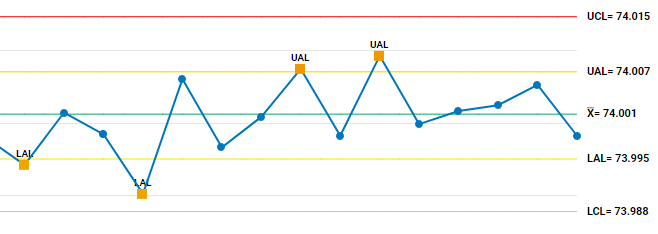
Si vous créez un tableau combiné, comme un graphique Xbar-R, vous pouvez ajouter une ligne de référence au premier diagramme, au second diagramme, ou aux deux. Suivez ces étapes pour ajouter une ligne de référence, comme une limite d’action, et marquez les points qui dépassent cette limite. Lorsque vous personnalisez la ligne de référence, le changement ne s’applique qu’au tableau de contrôle actuel.
- Ouvre l’outil SPC.
- Dans la première boîte déroulante, sélectionnez Configuration actuelle.
- Dans Statistique, sélectionnez le graphique de contrôle pour créer.
- Entrez les données et les informations sur les sous-groupes.
- Sélectionnez Options.
- Sous Série 1 Lignes de valeur, sélectionnez Ajouter une ligne de graphique.
- Renommer la ligne en Limite d’Action Supérieure.
- Sélectionnez le Vue(s) bouton
 .
. - Dans Valeur, saisissez la valeur à laquelle tracer la référence. Pour cet exemple, utilisez 74.007.
- Répétez les étapes 7 à 9 avec le nom Lower Action Limit et la valeur 73,995.
- Dans Marquer les points, spécifie quand il faut marquer les points tracés. Pour cet exemple, le UAL = Supérieur à la valeur et le LAL = Inférieur à la valeur. Vous pouvez changer la couleur des lignes et les styles de chaque ligne et la marquer de couleur.
- Choisir Exécuter.
Spécifier une transformation de Box-Cox
Suivez ces étapes pour transformer vos données non normales en une analyse de capacité. Cette transformation ne s’applique qu’à l’analyse de capacité normale actuelle ou entre/à l’intérieur de la capacité.
- Ouvre l’outil SPC.
- Dans la première boîte déroulante, sélectionnez Configuration actuelle.
- Dans Statistique, sélectionnez Analyse de capabilité normale ou Analyse de capabilité entre/à l'intérieur.
- Entrez les données, les sous-groupes et les informations de spécification.
- Sélectionnez Options, puis sélectionnez Transformation.
- Sous Box-Cox transformation, sélectionnez Optimal λ.
- Choisir Exécuter.
Métriques d’analyse des capacités de changement
Suivez ces étapes pour modifier les unités métriques d’une analyse de capacité. Ces réglages ne s’appliquent qu’à l’analyse de capacité actuelle ou intermédiaire/à l’intérieur de la capacité.
- Ouvre l’outil SPC.
- Dans la première boîte déroulante, sélectionnez Configuration actuelle.
- Dans Statistique, sélectionnez Analyse de capabilité normale ou Analyse de capabilité entre/à l'intérieur.
- Entrez les données, les sous-groupes et les informations de spécification.
- Sélectionnez Options, puis sélectionnez Options de statistiques de capabilité.
- Sous Afficher les indicateurs de performance, sélectionnez Pourcentages.
- Sous Afficher les métriques de capabilité, sélectionnez Niveau Z de référence (σ).
- Sélectionnez Afficher CCpk et Afficher les intervalles de confiance.
- Choisir Exécuter.
