Sur ce thème
- Ajoutez une valeur à la liste déroulante dans un champ de liste existant
- Ajouter des champs de données à une table existante
- Importer des données dans une nouvelle table à partir d’un fichier Excel
- Créez une nouvelle table à partir de deux tables avec Tableau combiné
- Créer une nouvelle table à partir d’une connexion vers Microsoft OneDrive®
- Créez une nouvelle table à partir d’une table existante avec SQL personnalisé
Ajoutez une valeur à la liste déroulante dans un champ de liste existant
- Ouvre la table, va à l’outil Base
 , et sélectionnez l’onglet Configuration .
 - Trouvez le champ de liste approprié et sélectionnez l’étendeur.

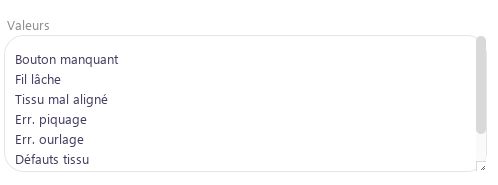
- Faites défiler vers le bas jusqu’à Valeurs. Saisissez les valeurs que vous souhaitez ajouter. Placez chaque valeur sur une ligne distincte. Vous pouvez agrandir la longueur de la boîte en sélectionnant et en faisant glisser le coin inférieur droit de la boîte. Pour plus d’informations sur les paramètres de champ que vous pouvez modifier, rendez-vous sur Options de champs pour l’outil Base.
Ajouter des champs de données à une table existante
- Sélectionnez le Minitab Connect bouton
 pour ouvrir la Navigation vitre. Sélectionnez Tableaux, puis naviguez jusqu’à la table où vous souhaitez ajouter un champ.
 - Sélectionnez l’outil Base .
- Sélectionnez Cliquez pour ajouter un champ., et entrez les informations du champ dans la case qui apparaît en dessous. Sélectionnez l’extension pour accéder à des réglages supplémentaires pour le champ.
Importer des données dans une nouvelle table à partir d’un fichier Excel
Pour cet exemple, utilisez l’ensemble de données de la bibliothèque de jeux de données Minitab, Téléchargements en ligne de données.
- Depuis l’écran Accueil
 , sélectionne le Minitab Connect bouton pour ouvrir la Navigation vitre. Sous Tableaux, sélectionnez Ajouter un nouveau tableau. Ou, depuis l’écran Accueil , sélectionnez le Ajouter bouton sous Tableaux.
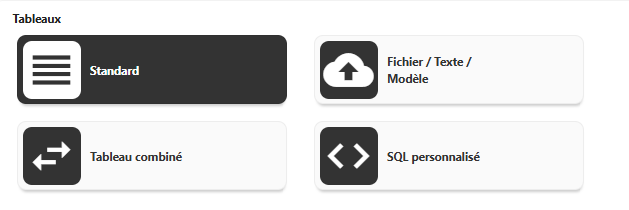
 - Dans la Tableaux galerie, sélectionnez Fichier / Texte / Modèle.
- Sous Type d’importation, sélectionnez Fichier et sélectionnez
 pour consulter votre dossier.
Remarque
Fermez le fichier avant de l’importer. Minitab Connect n’importe que la première feuille d’un fichier Excel.
- Sur le côté gauche de l’écran, tapez Téléchargements en ligne pour Nom. Sélectionnez ou tapez un Dossier lieu.
- Choisir Enregistrer
 .
.
 s’ouvre. Choisir Réinitialiser la configuration
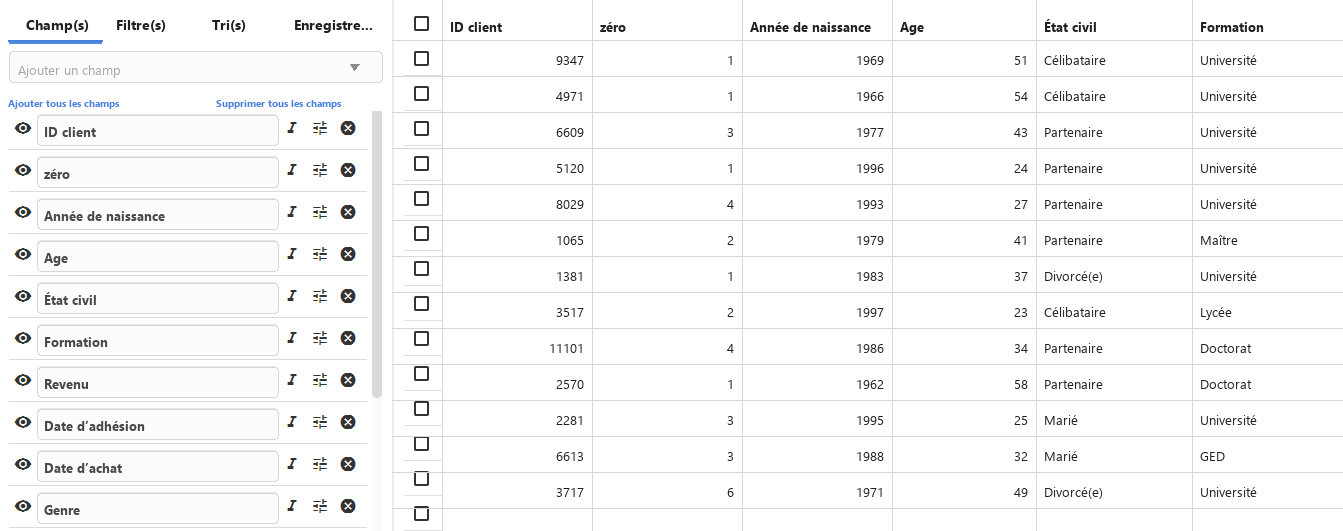
 pour consulter les données.
Remarque
Sélectionnez le Notifications bouton  pour afficher les problèmes avec vos données. Par exemple, vous pouvez vérifier si les données ont été importées correctement.
Remarque
Après avoir importé le fichier, les données deviennent Minitab Connect indépendantes du fichier de données original. Par conséquent, les modifications apportées à une source n’affecteront pas l’autre.
Créez une nouvelle table à partir de deux tables avec Tableau combiné
Utilisez une table mashup pour combiner les données de plusieurs tableaux. Par exemple, supposons que vous téléchargez des mesures de pièces à deux étapes différentes de la production dans deux tables distinctes Minitab Connect .
- Depuis l’écran Accueil , sélectionnez le Ajouter bouton sous Tableaux. Donnez un nom au tableau, comme Mesures combinées, et sélectionnez un dossier dans lequel l’enregistrer.
- Dans la Tableaux galerie, sélectionnez Tableau combiné.
- Depuis Type de lien, sélectionnez Tous les enregistrements sous Horizontal. Pour plus d’informations sur la différence entre une table de mashup horizontale et verticale, rendez-vous sur Tableau combiné Options de table pour l’outil Base.
- Sélectionnez la table préexistante Mesures de pièces pour le Tableau principal, et Mesures de revêtement pour le Tableau lié. Les deux tableaux partagent le champ Numéro de pièce. Sélectionnez le bouton lien
 à côté de la première instance de numéro de pièce, sélectionnez la coche à côté de la seconde instance. Garde la table.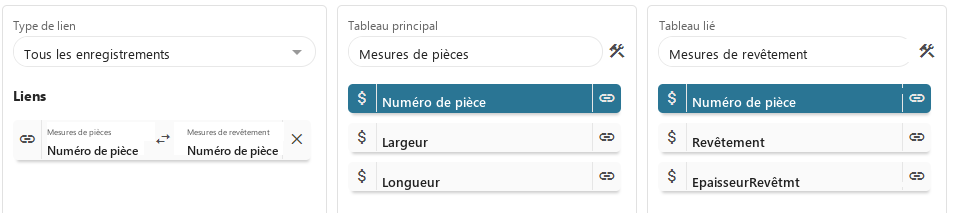
- Le nouveau tableau comprend deux champs identiques, numéro de pièce et numéro de pièce (1). Pour supprimer le second champ, retournez à l’outil Base et sélectionnez l’onglet Avancé . Sélectionnez le bouton supprimer le champ
 pour griser le champ Numéro de Pièce (1) et enregistrer le tableau. Lorsque vous revenez à l’outil Préparation , une seule colonne de numéro de pièce apparaît.
Créer une nouvelle table à partir d’une connexion vers Microsoft OneDrive®
Vous devez établir une connexion vers Minitab Connect le tableau Excel dans OneDrive® et mettre à jour les données chaque jour à 7h du matin. Pour cet exemple, utilisez le jeu de données de la bibliothèque de données Minitab, données centrales du centre d’expédition.
- Depuis l’écran Accueil, sélectionne le Minitab Connect bouton pour ouvrir la Navigation vitre. Sous Tableaux, sélectionnez Ajouter un nouveau tableau. Ou, depuis l’écran Accueil , sélectionnez le Ajouter bouton sous Navigateur.
- Ajoutez un a Nom pour le tableau et sélectionnez une Dossier description.
- Dans la liste des galeries commençant par Tableaux et Analytique et optimisation, faites défiler jusqu’à la Documents, collaboration, partage de fichiers et e-mail galerie et sélectionnez OneDrive.

- Sous Connexion, choisissez Nouvelle connexion.
- Sous Nom, entre en ligne Transport central.
- Sélectionnez Autoriser un compte Microsoft et saisissez les identifiants de votre compte. Puis sélectionnez Enregistrer.
- Dans Mettre à jour la fréquence, sélectionnez Quotidien. Sélectionnez le bouton calendrier sous Heure Minute, sélectionnez 7h, et sélectionnez OK.
- Sous Lecteur(s), sélectionnez la connexion OneDrive que vous venez d’autoriser. Sélectionnez Suivant.
- Sous Fichier(s), sélectionnez le dossier dans lequel vous avez enregistré le fichier Excel. Sélectionnez Suivant. Si votre fichier est imbriqué dans plusieurs dossiers, vous devrez faire cette étape pour chaque dossier.
- Sélectionnez le fichier Excel. Dans ce cas, sélectionnez central.xlsx. Sélectionnez Suivant.
- Choisir Enregistrer.
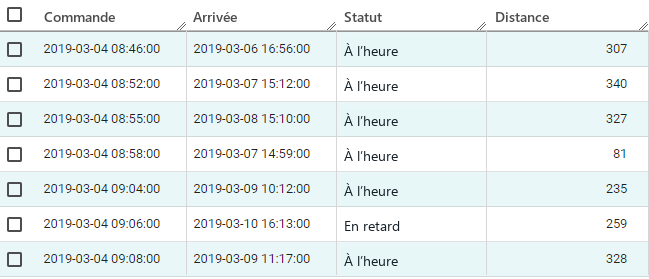
Si vous allez dans l’outil Préparation et sélectionnez Exécuter , Minitab Connect affiche la table centrale d’expédition.
Créez une nouvelle table à partir d’une table existante avec SQL personnalisé
- Depuis l’écran Accueil , sélectionnez le Ajouter bouton sous Tableaux.
- Ajoutez un a Nom pour le tableau et sélectionnez une Dossier description.
- Dans la Tableaux galerie, sélectionnez SQL personnalisé.
- Ajoutez votre code SQL. Vous pouvez choisir Afficher la liste des tableaux d’ajouter du SQL à partir d’une table existante.
- Sélectionnez Exécuter SQL pour générer un aperçu du tableau. Quand le tableau semble correct, sélectionnez Enregistrer.
