- Enregistrements correspondants uniquement
- N’inclut que les enregistrements correspondant entre les tableaux. Par exemple, si vous liez deux tables via un champ partagé appelé Numéro de pièce, la table mashup n’inclura que les enregistrements ayant le même numéro de pièce dans chaque tableau. Cette option de table est uniquement disponible pour les tables mashup horizontales.
- Tous les enregistrements principaux + correspondants
- Inclut tous les enregistrements de la table principale, mais n’inclut que les enregistrements appariés provenant de tables liées supplémentaires. Par exemple, si vous liez deux tables via un champ partagé appelé Numéro de pièce, la table mashup inclura tous les enregistrements de la table principale et uniquement les enregistrements de la seconde table ayant le même numéro de pièce que la table principale. Cette option de table est uniquement disponible pour les tables mashup horizontales.
- Ajouter un enregistrement
- Pour un mashup horizontal, inclut tous les enregistrements de chaque table, qu’ils correspondent ou non. Pour un mashup vertical, inclut tous les enregistrements, en dupliquant tous les enregistrements identiques.
- Enregistrements uniques
- Les enregistrements dupliqués provenant de tables séparées n’apparaîtront qu’une seule fois dans la table mashup. Cette option de table n’est disponible que pour les tables de mashup vertical.
Champs de liaison pour une table horizontale
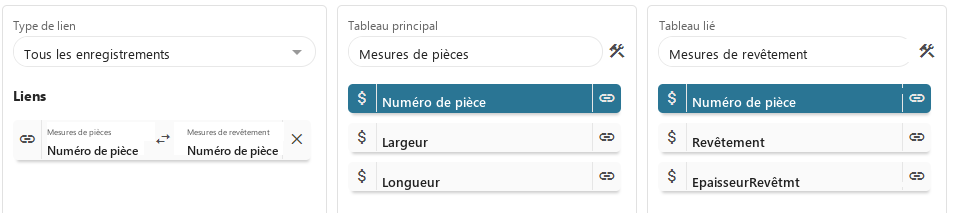
Après avoir sélectionné les tables que vous souhaitez combiner, Minitab Connect affiche les champs de chaque tableau. Sélectionnez le bouton lien  à côté de la première instance de numéro de pièce, sélectionnez la coche à côté de la seconde instance. La table de mashup fera correspondre les enregistrements de la même ligne qui ont la même valeur pour les champs liés.
Conseil
Vous pouvez utiliser l’onglet Avancé pour changer un nom de champ ou pour masquer un champ de la table. Par exemple, dans l’image ci-dessus, la table de mashup inclura deux colonnes identiques pour le numéro de pièce. Vous pouvez masquer la deuxième colonne duplique en allant dans l’onglet Avancé et en sélectionnant le bouton Supprimer le champ  à côté de Numéro de pièce (1). Vous pouvez sélectionner à nouveau le bouton pour débloquer la colonne.
Dans cet exemple, la table des mesures de la pièce et la table des mesures de revêtement sont liées par le champ numéro de pièce.
Ajout de champs pour une table verticale
Après avoir sélectionné les tableaux que vous souhaitez combiner, sélectionnez Ajouter un champ d’ajouter un seul champ ou de sélectionner le signe plus  pour ajouter tous les champs avec des titres correspondants. Pour chaque champ que vous ajoutez, une Nouveau champ case apparaît dans la Type de lien colonne ainsi que des cases correspondantes dans les colonnes des tables que vous souhaitez combiner.

Dans les cases vides, sélectionnez un champ pour chaque tableau. Les données de ces champs seront empilées les unes sur les autres dans la même colonne du tableau de mashup. Pour nommer la colonne, sélectionnez la case appropriée sous Type de lien et tapez un nouveau nom.
