Lorsque vous créez un élément pour un formulaire, vous pouvez ajouter une règle pour spécifier les actions lorsque le formulaire remplit des conditions spécifiques. Par exemple, un service marketing distribue un formulaire qui demande si quelqu’un s’intéresse au sport. Si la personne choisit qu’elle s’intéresse au sport, le formulaire révèle alors un champ pour demander son sport préféré.
Pour créer une règle, sélectionnez une action qui modifie l’élément, par exemple pour afficher un élément de forme caché. Ensuite, définissez une ou plusieurs conditions pour le moment où la règle est appliquée. Si plusieurs règles pour un élément entrent en conflit, Connect utilise la dernière règle de la liste.
Action
- Masquer l’élément de formulaire
- Cette action masque l’élément lorsque la forme remplit la condition. Sinon, la forme affiche l’élément.
Remarque
L’utilisateur final ne peut pas voir les éléments cachés. Cependant, il est possible qu’ils puissent toujours accéder aux données au fur et à mesure qu’elles sont envoyées côté client.
- Afficher l’élément de formulaire
- Lorsque vous avez un élément que la forme masque par défaut, cette règle indique l’élément lorsque la forme remplit la condition. Pour masquer un élément par défaut, sélectionnez Masqué dans le Options menu déroulant de la Elément boîte de dialogue. Pour plus d’informations sur la façon de masquer un élément par défaut, rendez-vous sur Utilisation de l’outil Formulaire.
- Rendre l'élément du formulaire en lecture seule
- Cette action verrouille l’élément lorsque la forme remplit la condition. L’utilisateur peut interagir avec l’élément lorsque la forme ne remplit pas la condition.
- Rendre l'élément de formulaire modifiable
- Lorsque vous avez un élément en lecture seule par défaut, cette règle permet à l’utilisateur d’interagir avec l’élément lorsque le formulaire remplit la condition. Pour qu’un élément ne soit lu que par défaut, sélectionnez Lecture seule dans le Options menu déroulant de la Elément boîte de dialogue. Pour plus d’informations sur la façon de masquer un élément par défaut, rendez-vous sur Utilisation de l’outil Formulaire.
- Rendre l'élément de formulaire obligatoire
- Cette règle exige que l’utilisateur interagisse avec l’élément avant de soumettre le formulaire. Par exemple, vous pouvez exiger qu’un champ texte ne soit pas vide. L’élément est optionnel lorsque la forme ne remplit pas la condition.
- Rendre l'élément de formulaire facultatif
- Lorsque vous avez un élément requis, cette règle rend l’élément optionnel lorsque la forme remplit la condition. Pour exiger un élément par défaut, sélectionnez Obligatoire dans le Options menu déroulant de la Elément boîte de dialogue. Pour plus d’informations sur la façon de masquer un élément par défaut, rendez-vous sur Utilisation de l’outil Formulaire.
- Afficher le message de validation
- Cette règle signale l’élément et affiche un message lorsque la forme remplit la condition. L’utilisateur ne peut pas soumettre le formulaire tant que celui-ci ne remplit plus la condition.
- Définir la valeur (standard)
-
Cette règle modifie la valeur par défaut d’un élément lorsque la forme remplit la condition. Une fois que le formulaire remplit la condition, il ne reviendra pas à la valeur par défaut d’origine, même si le formulaire ne remplit plus la condition.
Par exemple, la valeur par défaut pour les entiers est 10. Vous définissez une règle qui change la valeur par défaut à 5 lorsque l’élément Texte est égal à Oui. Si l’utilisateur règle Texte Oui, la valeur par défaut devient 5, mais elle ne reviendra pas à 10 si l’utilisateur modifie à nouveau l’élément Texte .
- Définir la valeur (tableau de correspondance)
- Cette règle modifie la valeur par défaut d’un élément en fonction de la valeur d’une ligne dans une table enregistrée. Par exemple, après qu’un utilisateur ait saisi son numéro de téléphone, vous pouvez utiliser l’indicatif régional dans une table de recherche pour déterminer sa localisation. Ensuite, vous pouvez ajouter des règles supplémentaires pour modifier le reste du formulaire afin de poser des questions plus précises sur leur lieu de résidence. Complétez les étapes suivantes pour spécifier la valeur.
- Spécifiez une table Connect à Tableaux partir de puis sélectionnez la vue sauvegardée depuis Vue. Pour plus d’informations sur la création d’une vue sauvegardée, rendez-vous sur Exemple de création d’une vue de données.
- Spécifiez le Colonne clé et entrez une valeur pour le Clé. La clé doit être une observation dans le domaine que vous avez spécifié dans le Colonne clé. Connect identifie la ligne de la clé.
- Depuis Colonne de valeur, sélectionnez la colonne qui inclut la valeur par défaut. Connect utilise la valeur dans la ligne identifiée à l’étape précédente.
Quand
Premièrement, spécifiez combien de conditions doivent être vraies pour implémenter la règle. Sélectionnez Tous sont vrais d’implémenter la condition lorsque toutes les conditions sont vraies. Sélectionnez Au moins un est vrai d’implémenter la condition lorsque le formulaire remplit au moins une condition.
- Dans le premier menu déroulant, spécifiez l’élément de la règle. Vous pouvez spécifier l’élément sur lequel vous définissez la règle, ou un élément différent sur le formulaire.
- Dans le deuxième menu déroulant, spécifiez la règle pour la condition.
- Dans le troisième menu déroulant, spécifiez la valeur de la condition.
Par exemple, vous sélectionnez un élément nommé Jours en retard. Ensuite, vous sélectionnez Réponse prévue. Enfin, vous entrez 10 pour la valeur. Le formulaire applique la règle lorsque la valeur dans Jours en retard est supérieure à 10.
Sélectionnez Ajouter pour spécifier plusieurs conditions.
Options Regex
Si vous sélectionnez Correspondances (Regex) ou Ne correspond pas (Regex) depuis le deuxième menu déroulant de la Quand section, vous pouvez spécifier le code Regex. Plus précisément, vous pouvez créer un groupe de capture qui sauvegarde la valeur d’un élément de forme. Vous pouvez alors utiliser la valeur du groupe de capture dans la règle actuelle.
Pour référencer le groupe de capture dans la règle, entrez un signe dollar $ et spécifiez le groupe de capture entre crochets. Vous pouvez spécifier le groupe de capture avec un nombre correspondant à l’ordre du groupe de capture. Ou, si vous spécifiez un nom pour le groupe de capture, vous pouvez entrer le nom entre crochets.
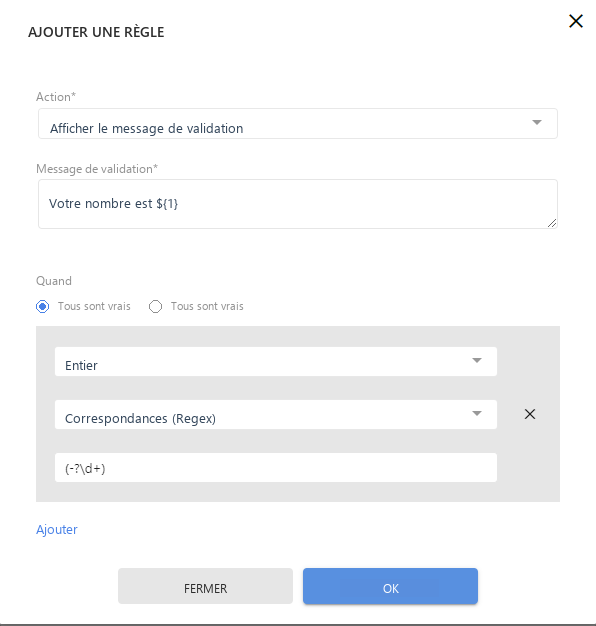
Dans cet exemple, le Regex en bas de la boîte de dialogue capture l’entier que l’utilisateur saisit sur l’élément entier. Ensuite, la règle affiche un message de validation qui fait référence à l’entier.
