Dans la section précédente, l’analyste a créé divers graphiques spline qui montrent le nombre d’acceptations pour toutes les offres par email et réseaux sociaux pour tous types de genres. Bien que les graphiques spline soient utiles, l’analyste souhaite explorer d’autres types de graphiques.
Changer le type de graphique
Suivez ces instructions pour changer le type de tableau en graphique à barres.
- De l’outil Visualiser
 , ouvre l’onglet Enregistrement(s) .
 - Ouvrez le graphique Toutes les offres à la même échelle que vous avez créé précédemment dans la section, Utilisez la même échelle pour comparer les variables.
- Choisir Exécuter
 pour générer le tableau.
 - Ouvre l’onglet Champs .
- Sous Type, sélectionnez Barre pour créer un graphique à barres. Étudiez d’autres types de cartes pour voir lequel convient le mieux à votre application.
- Choisir Exécuter pour générer votre thème.
- Choisir Enregistrer
 pour sauver ce visuel.
 - Sous Visuel, sélectionnez Nouveau visuel et entrez un Nom. Pour cet exemple, saisissez le graphique à barres Toutes les offres sur la même échelle.
- Sélectionnez Enregistrer.
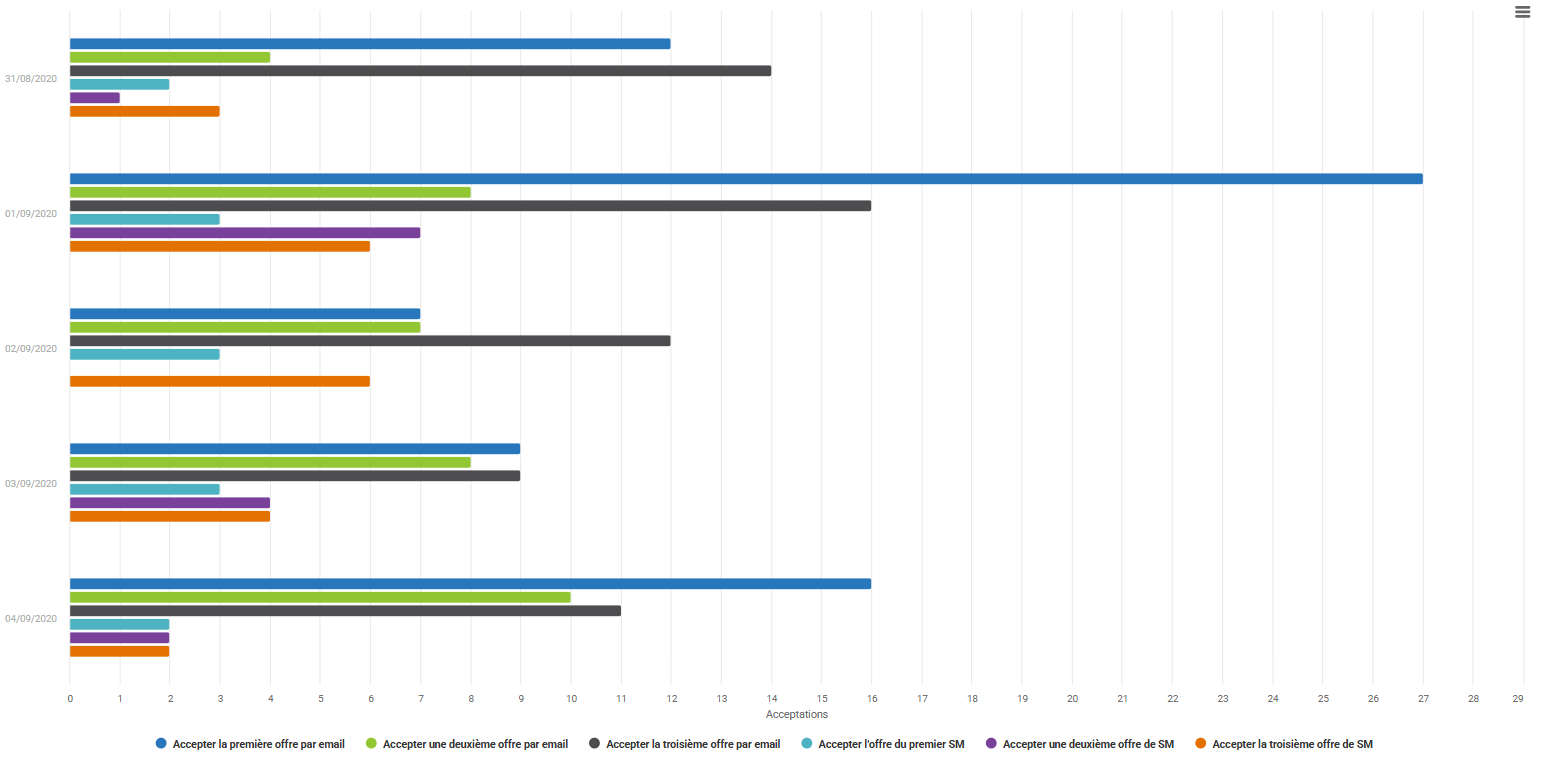
L’analyste utilise ce graphique pour comparer facilement le nombre d’acceptations entre les offres par email et les offres sur les réseaux sociaux.
Utilisez les options avancées
N’hésitez pas à explorer les options de graphiques dans l’onglet Options . Chaque type de graphe propose plusieurs options, telles que le placement des légendes, l’affichage des valeurs minimales et maximales de l’échelle, ainsi que les couleurs.
