Dans la section précédente, l’analyste a créé un graphique montrant le nombre d’acceptations de la première offre par email. Minitab Connect Il propose de nombreuses options pour ajouter des variables et personnaliser des graphiques. L’analyste décide d’ajouter plus de variables et de personnaliser les options d’échelle.
Ajoutez plus de variables à votre graphique
Dans cet exemple, l’analyste souhaite ajouter des données issues des deuxième et troisième offres par email ainsi que des offres sur les réseaux sociaux.
- Ouvrez le graphique Email Offer #1 by Date que vous avez créé précédemment dans Créer un nouveau graphe.
- De l’outil Visualiser
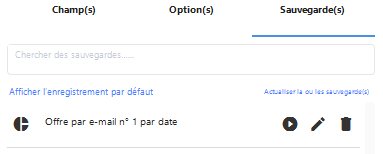
 , ouvre l’onglet Enregistrement(s) .
 - Choisir Exécuter
 pour ouvrir le dossier.
- De l’outil Visualiser
- Sous l'onglet Champ(s), sélectionnez Ajouter une mesure.
- Sous Mesure(s), sélectionnez Accepter une deuxième offre par email.
- Sélectionnez Ajouter une mesure.
- Sous Mesure(s), sélectionnez Accepter une troisième offre par email.
- Choisir Exécuter pour générer votre thème.
- Choisir Enregistrer
 pour sauver ce visuel.
 - Sous Visuel, sélectionnez Nouveau visuel et entrez un Nom. Pour cet exemple, saisissez Toutes les offres par email par date.
- Sélectionnez Enregistrer.
Exemple de toutes offres par email
Nous avons maintenant deux images enregistrées avec notre table de données.
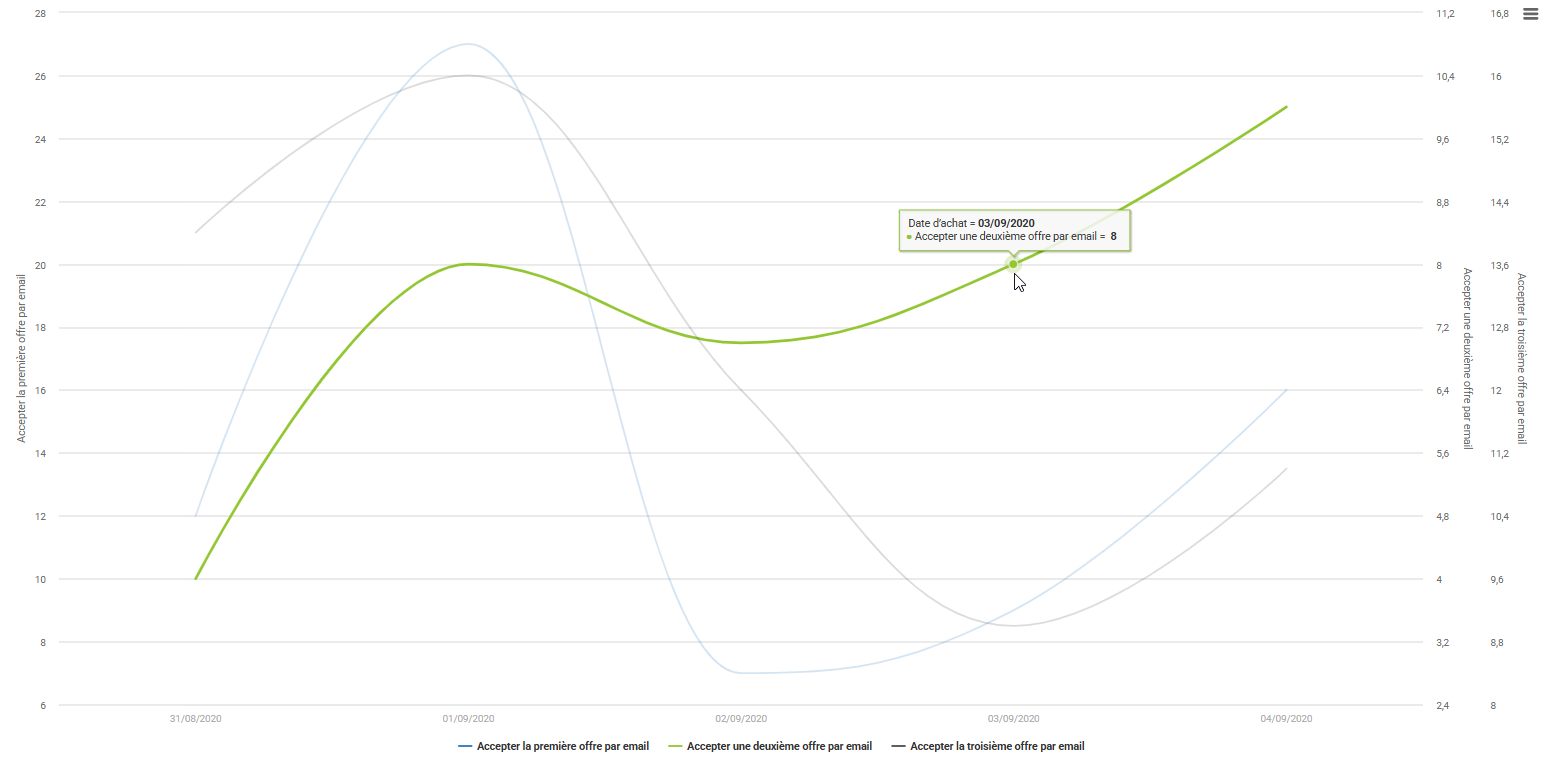
Ce graphique montre le nombre d’acceptations pour toutes les offres par email, par date. Lorsque vous survolez les lignes, vous pouvez voir les étiquettes de données qui identifient les points de données individuels. Cette étiquette de données montre que 8 offres ont été acceptées lors de la deuxième tentative d’e-mail le 3 septembre.
Exemple de toutes les offres par email et réseaux sociaux
Répétez les étapes ci-dessus pour ajouter les données des offres sur les réseaux sociaux. Ajoutez Accepter la première offre SM, Accepter la deuxième offre SM, et Accepter la troisième offre SM.
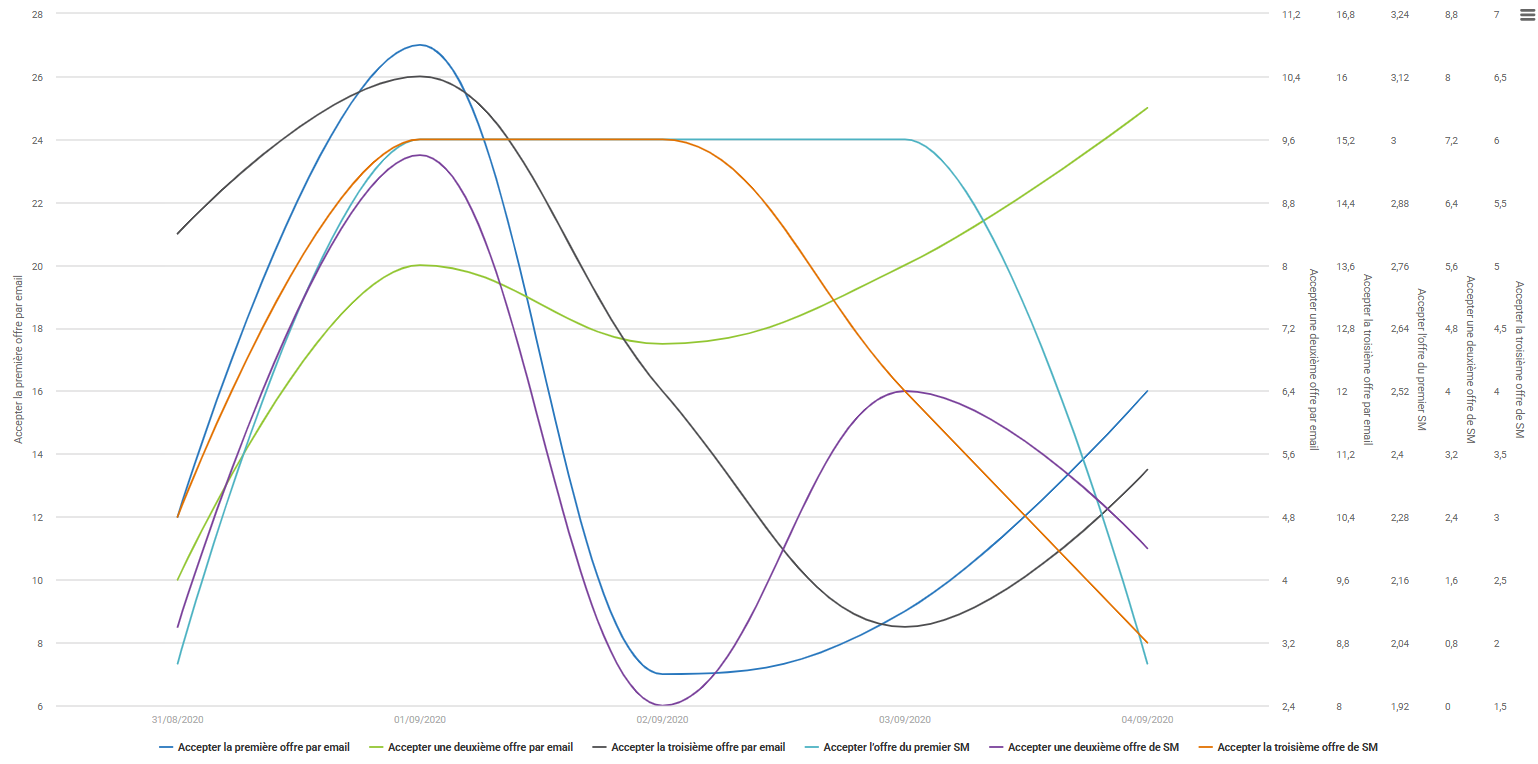
Ce graphique montre le nombre d’acceptations pour toutes les offres par email et sur les réseaux sociaux, par date.
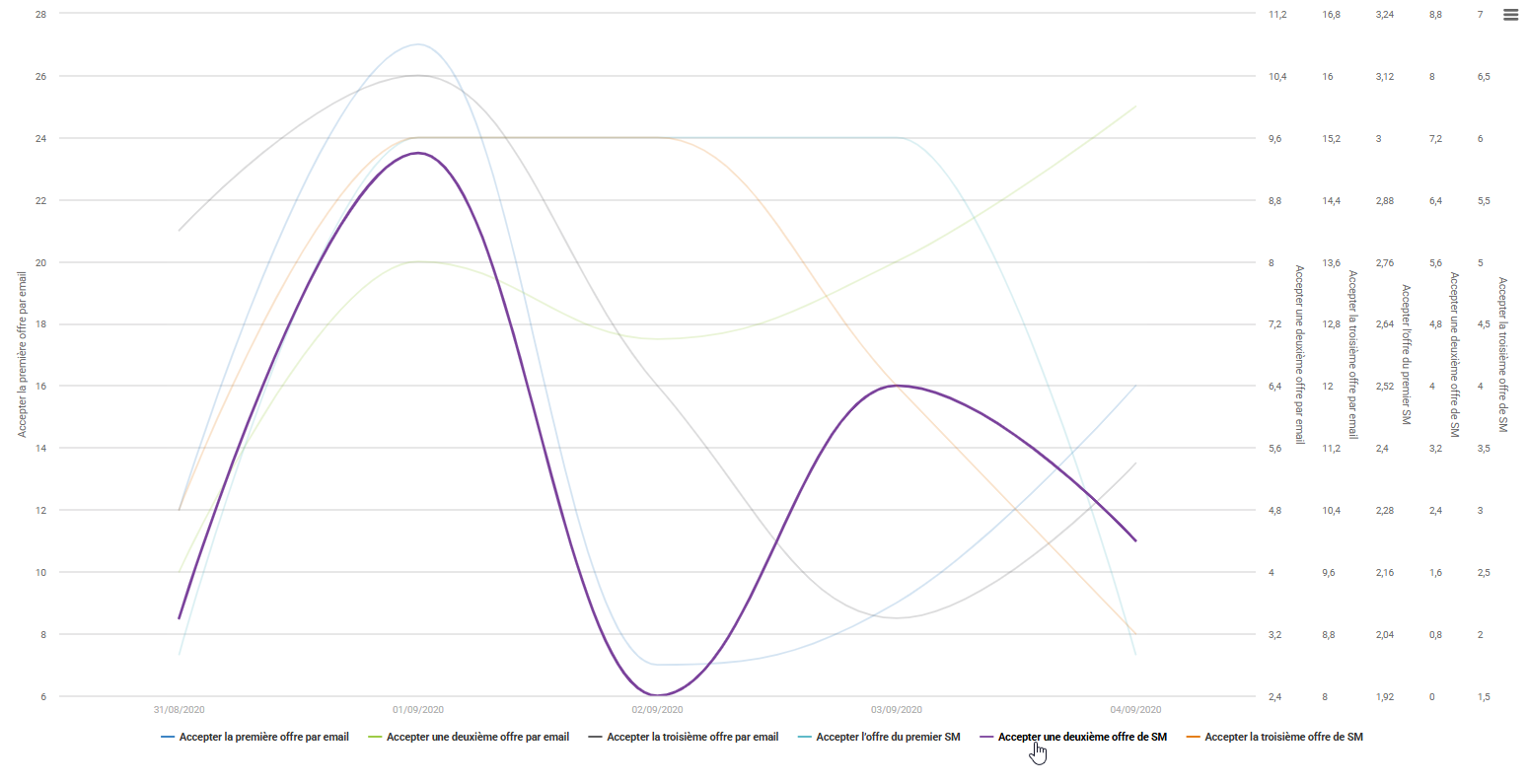
Vous pouvez ajouter ou retirer des variables individuelles en sélectionnant les variables dans la légende. Vous pouvez aussi survoler une variable particulière dans la légende pour la mettre au point.
Utilisez la même échelle pour comparer les variables
À partir de la section précédente, l’analyste a créé un graphique montrant le nombre d’acceptations pour toutes les offres par email et réseaux sociaux. Remarquez que chaque champ a une échelle unique. Cependant, dans la plupart des cas, il est plus facile de comparer les variables lorsque les échelles sont identiques. Suivez ces instructions pour utiliser la même échelle.
- De l’outil Visualiser, ouvre l’onglet Champs .
- Sélectionner le
 à côté du champ Accepter la première offre par email pour accéder à plus d’options pour ce champ.
 - Sous Etiquette d'axe, saisissez Acceptations.
- Sélectionner le bouton à nouveau pour fermer les options de ce champ.
- Sélectionner le à côté de la section Accepter la deuxième offre par email et sous Etiquette d'axe, saisissez Acceptations.
- Répétez ces étapes pour mettre à jour toutes les étiquettes d’axe en Acceptations.
- Choisir Exécuter pour générer votre thème.
- Choisir Enregistrer pour sauver ce visuel.
- Sous Visuel, sélectionnez Nouveau visuel et entrez un Nom. Pour cet exemple, entrez toutes les offres sur la même échelle.
- Sélectionnez Enregistrer.
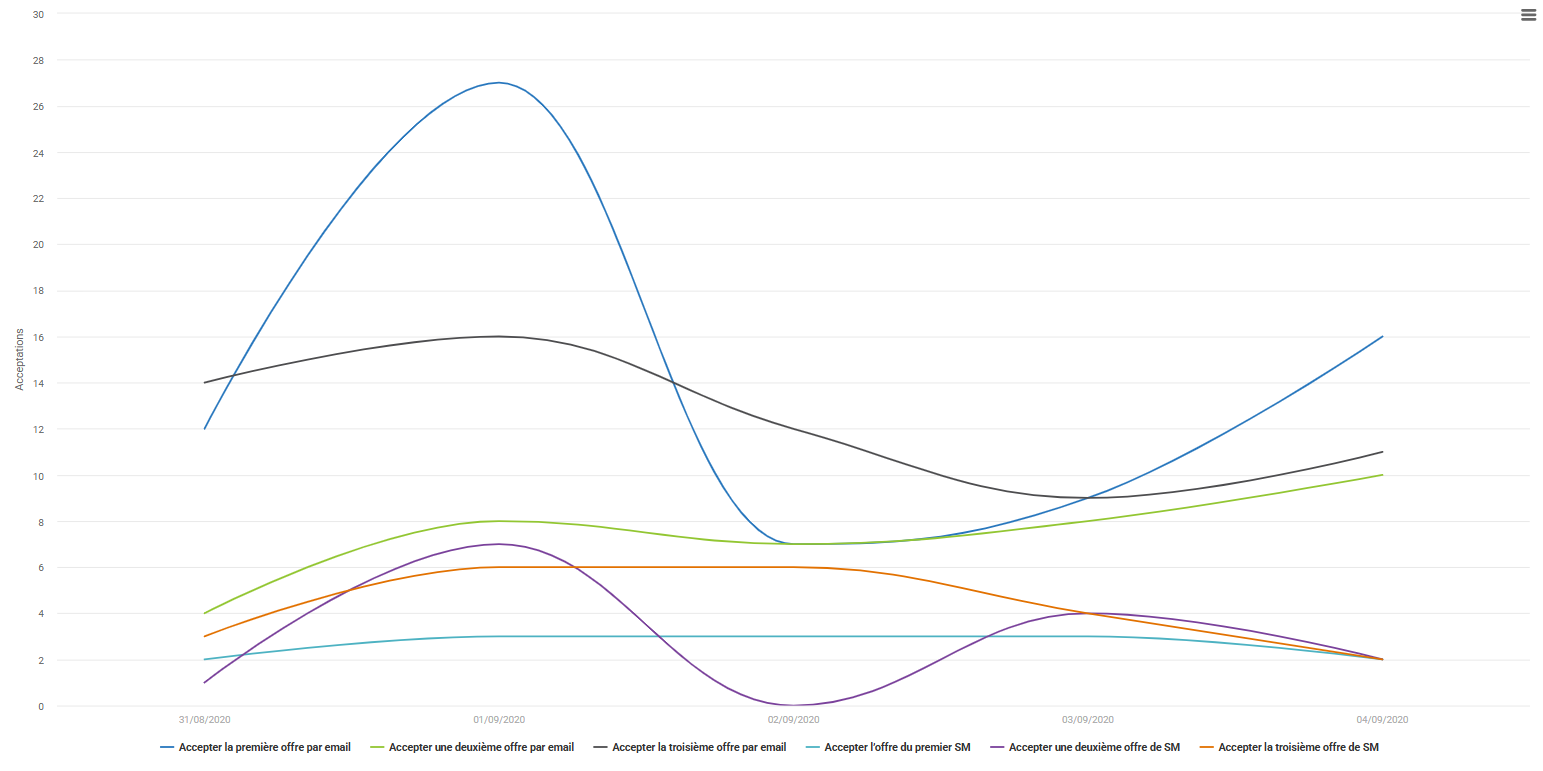
Ce graphique montre le nombre d’acceptations pour toutes les offres par email et réseaux sociaux, par date, en utilisant la même échelle pour une comparaison facile.
Ajoutez une répartition à votre graphique
Dans la section précédente, l’analyste a créé un graphique montrant le nombre d’acceptations pour toutes les offres par email et réseaux sociaux avec la même échelle. Ajoutons une analyse pour voir ces données regroupées par type de genre.
- De l’outil Visualiser, ouvre l’onglet Champs .
- Sous l'onglet Champs, sélectionnez Ajouter une ventilation.
- Sous Ventilation(s), sélectionnez Genre.
- Choisir Exécuter pour générer votre thème.
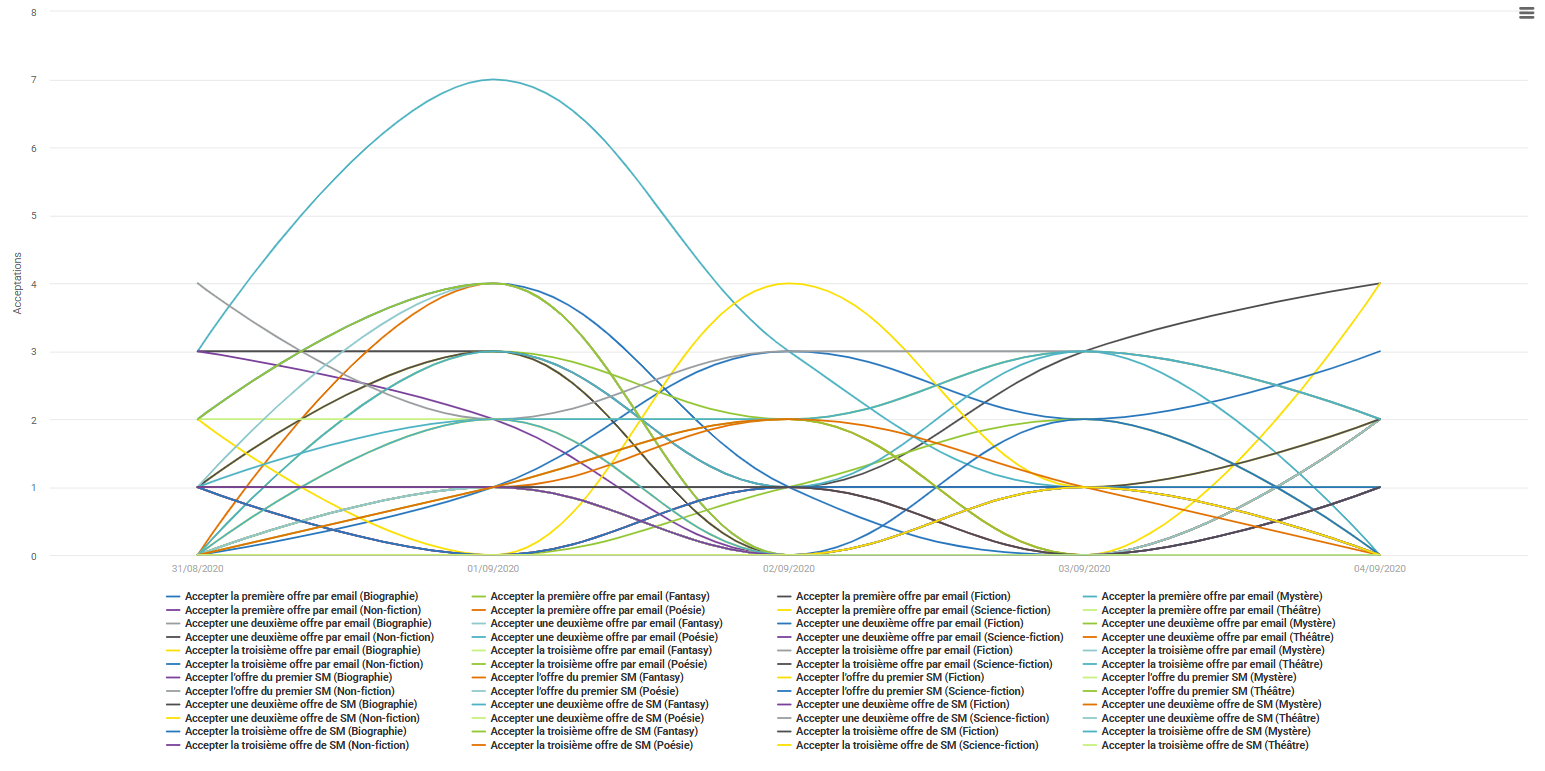
Ce graphique montre le nombre d’acceptations pour toutes les offres par email et réseaux sociaux, par date et par genre, en utilisant la même échelle pour faciliter la comparaison.
Avec Minitab Connect, vous pouvez créer des graphiques contenant une grande quantité d’informations. Ensuite, nous allons explorer différentes options de graphes.
