Dans cet exemple, un représentant du service client saisit les données des plaintes clients dans un tableau standard. Le représentant parle soit au téléphone, soit discute en ligne avec le client de ses préoccupations.
Créer un tableau standard incluant des champs spécifiés
Premièrement, le représentant client crée un tableau standardavec les champs requis. Pour cet exemple simple, le représentant client collecte la date, l’identifiant client, la région client et le type de problème. Suivez ces instructions pour créer un tableau standard pour la saisie manuelle des données.
- Depuis l’écran Accueil
 , sélectionne le Minitab Connect bouton
  pour ouvrir la Navigation vitre. Sous Tableaux, sélectionnez Ajouter un nouveau tableau. Ou, depuis l’écran Accueil , sélectionnez le Ajouter bouton sous Tableaux.
 - Sur l’onglet Ensemble de données , saisissez ce qui suit :
- Sous Nom, saisi Télécharger les problèmes pour identifier le nouveau tableau.
- Sous Dossier, sélectionnez le bouton plus pour créer un nouveau dossier.

- Sous Nom, saisi Équipe Client pour nommer le dossier qui stocke la nouvelle table.
- Sous Parent, gardez /(root) pour créer le nouveau dossier au niveau root. Sinon, vous pouvez naviguer vers un autre endroit pour créer le nouveau dossier.
- Sélectionnez Créer.
- Sous Statut, sélectionnez Développement.
- Sous Tableaux, sélectionnez Standard.
- Sur l’onglet Configuration , ajoutez un nouveau champ pour chaque variable de votre tableau. Cliquez pour ajouter un champ. Ouvre un champ de saisie de données.
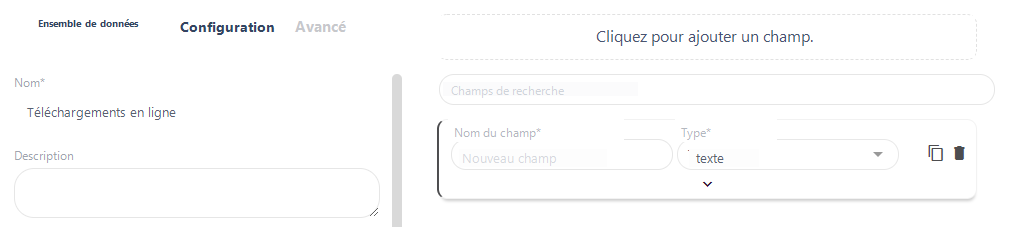
- Sous Nom du champ, saisissez Date.
- Sous Type, sélectionnez Date.
- Sélectionnez la flèche vers le bas
 en bas de la boîte pour élargir ce champ. Sous Format, sélectionnez Date.
- Répétez l’étape #4 pour ID du client, Région Client et Problème. Les champs ID du client et Région Client sont numériques, et le champ Problème est du texte.
Remarque
Pour les Texte champs et Nombre , les valeurs de longueur par défaut sont généralement suffisantes, mais vous pouvez augmenter ou diminuer selon vos envies.
- Choisir Enregistrer
 .
.
Quand vous sauvegardez la table, lePréparation outil  S’ouvre et vous pouvez maintenant ajouter des données à la table.
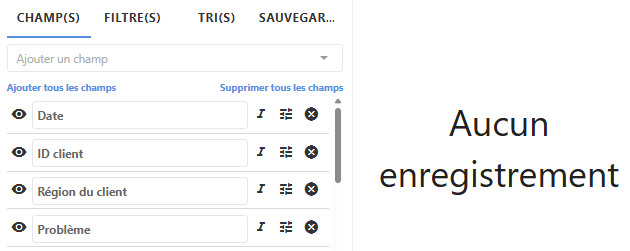
Ce tableau contient les quatre champs que vous avez ajoutés. Sélectionnez Ajouter un champ en haut de cette liste pour ajouter n’importe lequel des champs système à cette vue.
Remarque
Utilisez l'inviteBase outil pour ajouter plus de champs de données à cette table.
Créez un champ de liste pour une variable
Dans la section suivante, Ajouter un nouveau formulaire, l’équipe du service client crée un formulaire pour collecter des données. Comme l’équipe souhaite utiliser les valeurs standard pour la région client et le type de problème, l’analyste spécifie une listepour que ces champs puissent créer des listes déroulantes dans le formulaire de collecte de données.
Suivez ces instructions pour créer des listes déroulantes selon la région et le problème du client.
- Ouvre leBase outil
 .
. - Sur l’onglet Configuration , développez le champ Région Client .
- Changez le Type de Nombre à Liste.
- Sous Format, sélectionnez Menu déroulant.
- Sous Type de valeur, sélectionnez Saisi par l’utilisateur.
- Sous Valeurs, entrez 1, 2, 3, 4, 5, 6, 7. Appuyez sur Entrée entre les entrées pour que chaque numéro soit sur une ligne distincte.
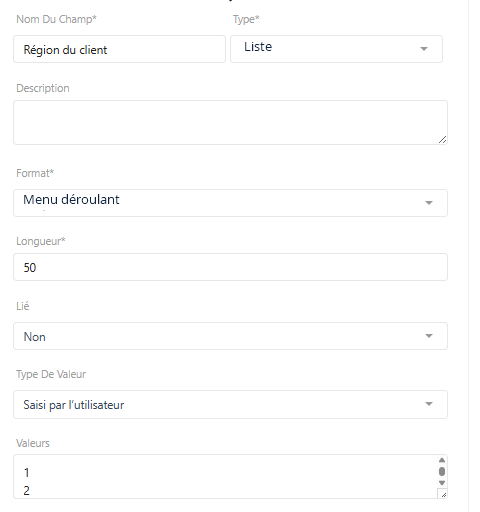
- Répétez l’étape #2 pour Problème.
- Changez le Type de Texte à Liste.
- Sous Format, sélectionnez Menu déroulant.
- Sous Type de valeur, sélectionnez Saisi par l’utilisateur.
- Sous Valeurs entrer Navigateur, Facturation incorrecte, Lien incorrect, Retour, Autre. Appuyez sur Entrée entre les entrées pour que chaque numéro soit sur une ligne distincte.
- Choisir Enregistrer.
Ajouter les données dans la nouvelle table
Ensuite, l’analyste saisit les données dans la table.
- Ouvre l’outil Préparation .
- Choisir Ajouter
 et peupler les champs souhaités.
 - Sélectionnez Soumettre pour ajouter l’enregistrement à la table.
- Si vous souhaitez importer plusieurs enregistrements en même temps, utilisez le Importer bouton
 .
.
- Sous Type, sélectionnez Texte pour copier-coller plusieurs enregistrements en même temps.
- Sous Type, sélectionnez Fichier pour importer un fichier contenant tous les enregistrements.
