Dans la section précédente, le représentant client a créé un tableau standard avec les champs requis. Cependant, comme toute l’équipe du service client doit standardiser la collecte des données, elle décide de créer un formulaire auquel tous les membres peuvent avoir accès.
Vous pouvez utiliser l’outil Formulaire concevoir des formulaires personnalisésqui contiennent des instructions spécifiques à chaque utilisateur pour minimiser les erreurs de saisie de données. Les saisies de données sont ensuite stockées dans la table de données correspondante.
Pour cet exemple, créez un formulaire pour collecter la date, l’identifiant client, la région client et le type de problème. Suivez ces instructions pour créer un nouveau formulaire de saisie manuelle des données.
- Va au Navigation pane. Sous Formulaires, sélectionnez Ajouter un nouveau formulaire.
- Sur l’onglet Info , saisissez ce qui suit :
- Sous Nom, saisissez Formulaire de téléchargement des problèmes.
- Sous Tableau, sélectionnez Télécharger les problèmes. Minitab Connect ce champ se remplit lorsque vous générez un formulaire à partir d’une table.
- Sous Type, sélectionnez Simple.
- Sous Type, sélectionnez Externe.
- Sélectionnez Ajouter un élément. Pour cet exemple, ajoutez des éléments pour la date, l’identifiant client, la région du client et le type de problème.
- Sous Type, sélectionnez Date. Sous Options, sélectionnez Obligatoire.
- Sélectionnez Ajouter pour enregistrer l’élément Date .
- Sélectionnez Ajouter un élément. Sous Type, sélectionnez identifiant client. Sous Options, sélectionnez Obligatoire.
- Sélectionnez Ajouter pour enregistrer l’élément Customer ID .
- Sélectionnez Ajouter un élément. Sous Type, sélectionnez Région client et saisissez ce qui suit :
- Sous Texte d’aide, saisissez Saisissez un entier entre 1 et 7 pour représenter la région client. Cette instruction s’affichera sur le formulaire.
- Sous Options, sélectionnez Obligatoire.
- Sélectionnez Ajouter pour enregistrer l’élément Région Client .
- Sélectionnez Ajouter un élément. Sous Type, sélectionnez Problème et saisissez ce qui suit :
- Sous Texte d’aide, saisissez Saisissez la raison de la plainte : Navigateur, facturation incorrecte, lien incorrect, retour, ou autre. Cette instruction s’affichera sur le formulaire.
- Sous Options, sélectionnez Obligatoire.
- Sélectionnez Ajouter pour enregistrer l’élément Issue .
- Choisir Enregistrer
 pour sauver le formulaire.
Conseil
Une autre façon de créer un nouveau formulaire est à partir de l’outil Flux  . Sous l’onglet Entrée(s) , sélectionnez le bouton plus
  À côté Formulaires pour ajouter un nouveau formulaire. Vous pouvez suivre les mêmes étapes que ci-dessus.
 et le Formulaire (base)
 .
.
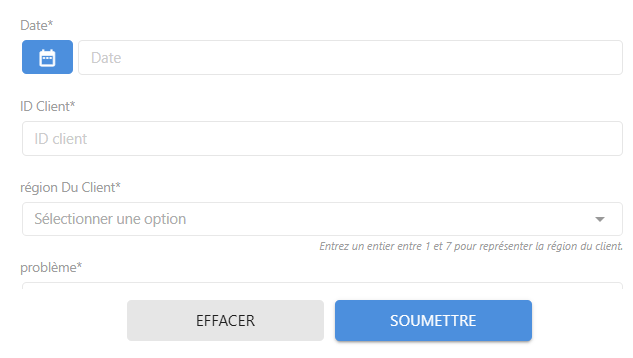
Utilisez l’outil Formulaire pour saisir les données.
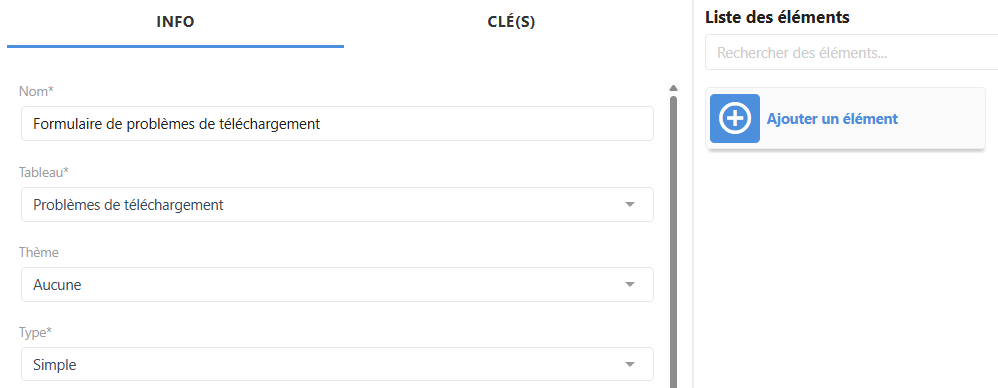
Utilisez le Formulaire (base) pour mettre à jour votre formulaire.
