 proporciona detalles de control de procesos asociados a una medida, incluyendo gráficos de control, análisis de capacidades y gráficos de Pareto. Puede iniciar el recálculo de los límites de control para los gráficos de control desde este informe.
 Detalles
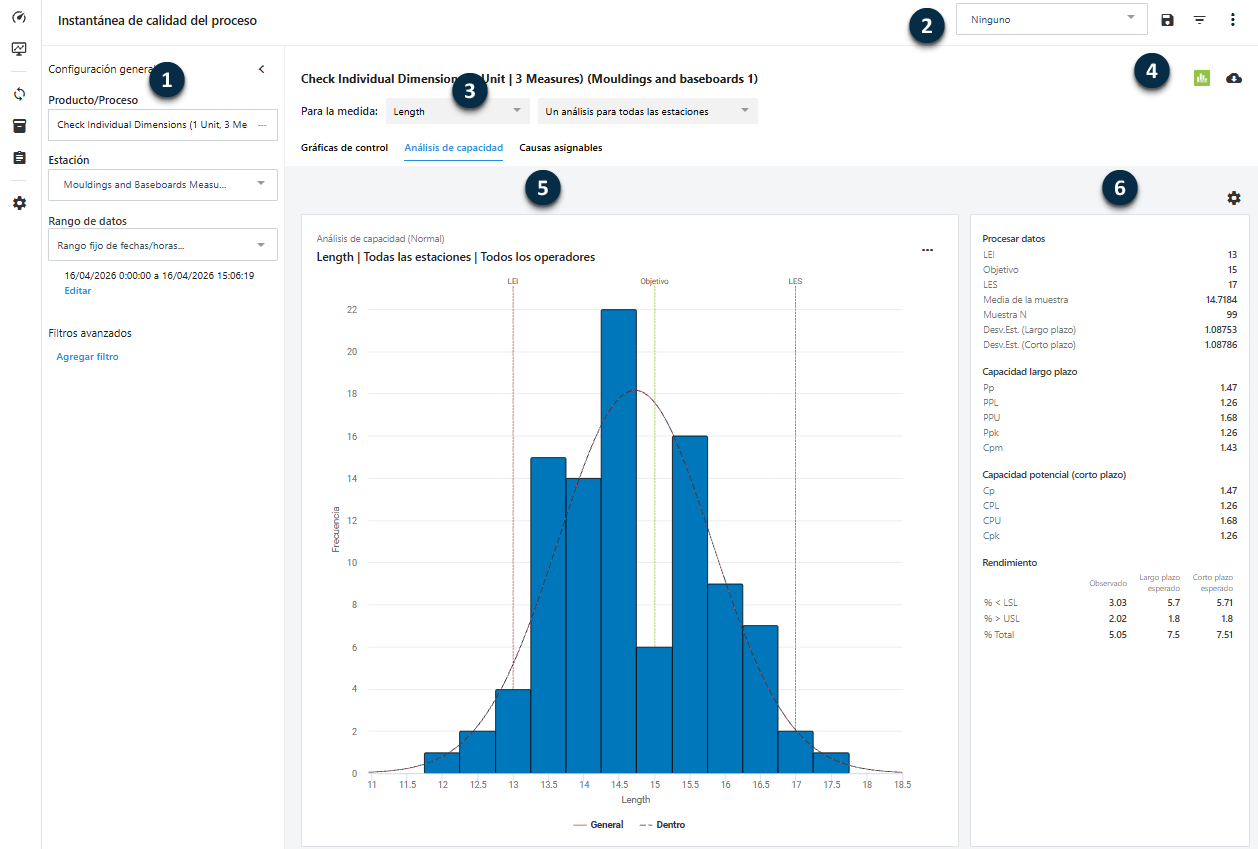
Esta vista tiene abierta la pestaña de análisis de capacidades.
- 1: Ajustes generales
- La configuración de visualización se encuentra en un panel que se puede expandir para cambiar la configuración y contraerse para ver los informes más fácilmente. Seleccione las estaciones de interés y sus horas de inicio y finalización para los análisis de calidad. También puede agregar filtros avanzados a la pantalla.
- 2: Configuración del filtro de la estación
- Puede guardar
 y administrar
  la configuración del filtro.
 - 3: Ajustes de medición y análisis
- Visualice los análisis por medida, estación y operador. Cambie entre pestañas para ver gráficos de control, análisis de capacidad y causas asignables.
- 4: Exportar datos
- Puede exportar los datos del rango de tiempo seleccionado a una hoja de trabajo de Minitab (MWX) o a un archivo CSV.
- 5: Área de visualización de análisis
- Ver los análisis. Puede acceder a los datos y editarlos desde esta vista. Para obtener más información, vaya a Edición: observaciones y descriptores.
- 6: Ajustes y opciones de análisis
- Seleccione el icono
 a la derecha de un gráfico de control para recalcular los límites de control a partir de datos actuales o para abrir las opciones del gráfico de control.
Seleccione el icono Configuración
 a la derecha de un análisis de capacidades para modificar las opciones de análisis de capacidades.
Nota
Real-Time SPC puede limitar la cantidad de datos que se muestra en los gráficos de control para garantizar una legibilidad óptima. Para mostrar más datos, si están disponibles, seleccione el enlace al pie del gráfico.
Guardar y administrar filtros
- Seleccione el período de tiempo, los productos, los procesos y las estaciones.
- Seleccione Guardar filtro.
- Introduzca un nombre para el nuevo filtro y decida si desea establecerlo como vista predeterminada.
- Seleccione Aceptar.
- Seleccione Administrar filtrospara eliminar filtros o establecer un nuevo filtro predeterminado.
Filtros avanzados para descriptores
Use filtros avanzados para enfocar los análisis en operadores específicos o descriptores de subgrupos entre estaciones.
Complete los siguientes pasos para agregar filtros por descriptores de subgrupo.- En Filtros avanzados, seleccione Agregar filtro.
- Introduce los operadores y descriptores que se deben usar en el filtro.
Gráficos de control
Vea los gráficos de control para las mediciones de las estaciones seleccionadas. Seleccione la medida de interés y elija si desea ver por cada estación o por cada estación y operador.
- Seleccione un solo punto para ver las observaciones individuales representadas por el punto. Si el punto es un punto marcado, también puede ver las causas asignables, las acciones correctivas y los comentarios.
- Seleccione un rango de puntos para ver las estadísticas de resumen de los puntos seleccionados. Cuando esté en modo Edición (Editar parámetros), Puede usar estos parámetros estimados para actualizar la línea central y los límites de control, o Puede proporcionar los parámetros si tiene datos históricos.
Nota
Los puntos del gráfico de control con causas asignables no se usan en los cálculos del límite de control.
Para más información sobre cómo recalcular límites de control a partir de datos o parámetros históricos, visite Utilizar datos recientes para recalcular los límites de control
Subgrupos recientes
- Puede seleccionar una opción numérica común, como Últimos 25 subgrupos.
- Para especificar el número de subgrupos, use Últimos X subgrupos.
- Cuando selecciona Todos los subgrupos, la tabla de control muestra el número máximo de subgrupos según el máximo global de configuración. Para más información sobre el número máximo de preferencias de subgrupos, visite Mostrar opciones
Nota
Esta alternativa afecta solo a la visualización del gráfico de control. Los cálculos de límites de control y las estimaciones de parámetros dependen de todos los datos dentro del marco temporal seleccionado.
Añadir marcadores de descriptor a las tablas de control
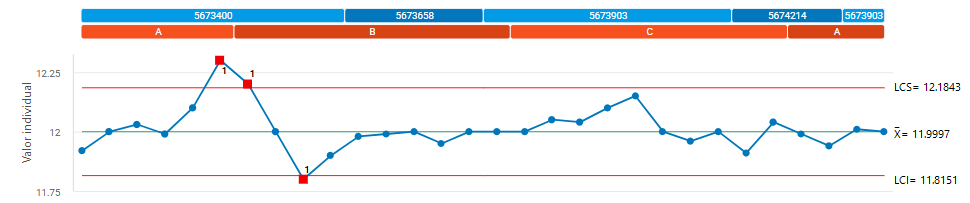
Los descriptores de subgrupo de Número de Lote e Identificador de Desplazamiento tienen marcadores.
Análisis de capacidad
Vea los análisis de capacidad de las mediciones de las estaciones seleccionadas. Seleccione la medida de interés y elija si desea ver por cada estación, cada estación y operador, o un solo análisis para todas las estaciones.
Puede agregar intervalos de confianza para los índices de capacidad de este análisis. Además, puede transformar los datos para que se ajusten a una distribución normal y satisfacer las suposiciones de este análisis. Para cambiar la configuración de pantalla predeterminada de todos los análisis de capacidades, ve a Preferencias de análisis de capacidades.
Diagramas de Pareto
- Causas asignables
- Visualice los diagramas de Pareto para las causas asignables y las acciones correctivas para las medidas de las estaciones seleccionadas.
- Tipos de defectos o Tipos de unidades defectuosas
- Pareto permite ver los gráficos de defectos o tipos de defectuosos en las estaciones seleccionadas.
Si tiene muchas categorías con recuentos pequeños, puede establecer un porcentaje para combinar estas categorías en una categoría de resumen llamada "Otros".
