Establecer métodos de cálculo para nuevos gráficos
Para una nueva tabla de control, Real-Time SPC calcula la línea central y los límites de control a partir de parámetros estimados del proceso. Puedes especificar la cantidad de datos que usar para los cálculos del límite de control.
Real-Time SPC Ofrece varias formas de cambiar el método de cálculo según qué gráficos quieras personalizar. Tras calcular la línea central y los límites de control de una carta de control, se establecen y bloquean. Estas líneas permanecerán hasta que se inicie un nuevo cálculo. Para más información sobre cálculos de límites de control, visite . Detalles del cálculo del límite de control
Cómo cambiar las preferencias del sistema
- Escoger Preferencias
 , luego navega hasta .
 - Seleccione
 para abrir las opciones.
 - Para datos continuos, el valor por defecto es 100 observaciones. Para los datos de atributos, el valor predeterminado es 25 subgrupos. Cambia estos ajustes si quieres incluir más o menos datos en los cálculos.
Cómo cambiar la configuración de producto/proceso/medida
- Ve a la Componentes página y selecciona un producto. A continuación, seleccione el paso de flujo de proceso de su producto.

- Abre el paso del proceso y ve a la Resumen del proceso sección.
- Seleccione Configuración adicional y, a continuación, seleccione Gráficas de control.
- En Método de cálculo de los límites de control, elige el método para calcular los límites de control.
Cómo cambiar la configuración de la estación
- Ve a la Componentes página y selecciona una estación.
- Para que el producto y el proceso cambien, seleccione Configurar.
- Selecciona Editar para cada medida la fuente de datos.
- Seleccione la pestaña Gráfica de control.
- En Método de cálculo de los límites de control, selecciona el método para calcular los límites de control.
Utilizar datos recientes para recalcular los límites de control
Abra el archivo Instantánea de calidad del proceso que proporciona los detalles de control del proceso asociados a una medida.
- Abre la Gráficas de control pestaña.
- Selecciona el
 icon, luego selecciona Volver a calcular los límites de control.
 - Selecciona qué medidas y estaciones aplicar los nuevos cálculos del límite de control. Las estimaciones de parámetros usarán los datos actuales, hasta la cantidad de datos especificada por la configuración de tu estación. Asegúrate de tener suficientes datos para recalcular con precisión la línea central y los límites de control antes de iniciar un recálculo.
Nota
Aunque es común usar límites de control calculados a partir de datos recientes, puede que prefieras encontrar un tiempo de estabilidad en el proceso y usar los parámetros históricos de ese momento para establecer límites de control.
Utilizar un rango de datos para recalcular los parámetros de los límites de control
Abra el archivo Instantánea de calidad del proceso que proporciona los detalles de control del proceso asociados a una medida.
- Abre la Gráficas de control pestaña.
- Selecciona el icon, luego selecciona Opciones avanzadas.
- Seleccione Editar parámetros. Mientras estás en modo edición, puedes hacer una de las siguientes cosas.
- Introduce nuevos parámetros directamente basándote en tu conocimiento del proceso.
- Selecciona un rango estable de datos del gráfico de control para estimar los parámetros.
- Puedes previsualizar los nuevos límites y decidir si ajustarlos más antes de actualizar los nuevos límites de control.
- Selecciona Aplicar cuándo estés listo para usar los parámetros actualizados.
- Especifica qué estaciones actualizar con nuevos límites de control.
Explora tus datos para encontrar parámetros históricos
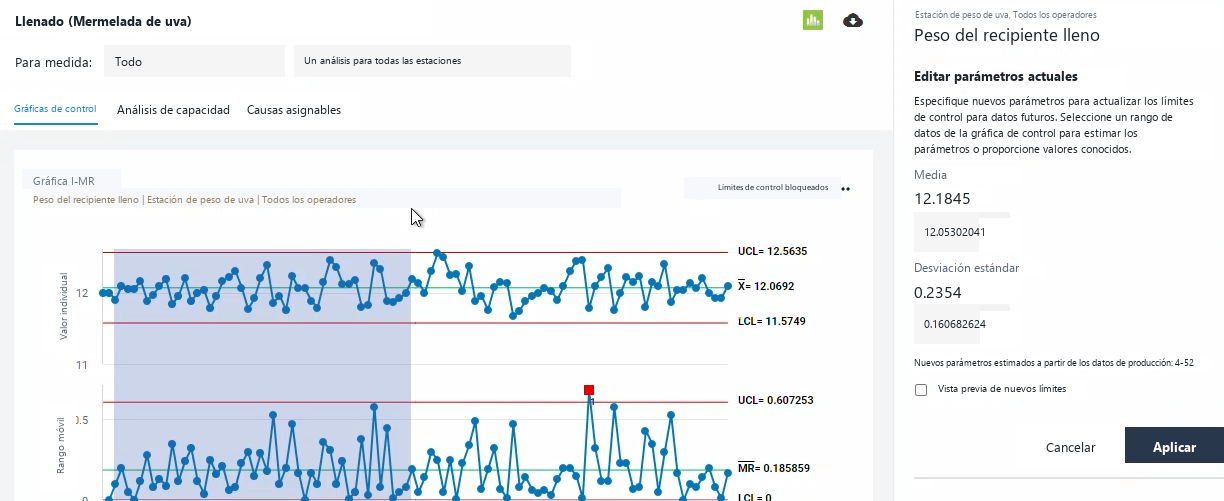
Estos parámetros se calculan a partir del rango de datos seleccionado.
Desactiva los límites de control en un gráfico
Puedes desactivar los límites de control de cualquier gráfico de control. Cuando desactivas los límites, solo Prueba 2, Prueba 3, y Prueba 4 están disponibles.
- Ve a la Componentes página y selecciona un producto. A continuación, seleccione el paso de flujo de proceso de su producto.
- Abre el paso del proceso y ve a la Resumen del proceso sección.
- Seleccione Configuración adicional y, a continuación, seleccione Gráficas de control.
- En Método de cálculo de los límites de control, seleccione No usar límites de control.
- Ve a la Componentes página y selecciona una estación.
- Para que el producto y el proceso cambien, seleccione Configurar.
- Selecciona Editar para cada medida la fuente de datos.
- Seleccione la pestaña Gráfica de control.
- En Método de cálculo de los límites de control, seleccione No usar límites de control.
