 proporciona una vista resumida de la estación y mide el rendimiento de las estaciones que especifique. Use este resumen para identificar rápidamente las estaciones que están funcionando fuera de los límites de especificación, acción o control y para priorizar la investigación.
 Detalles
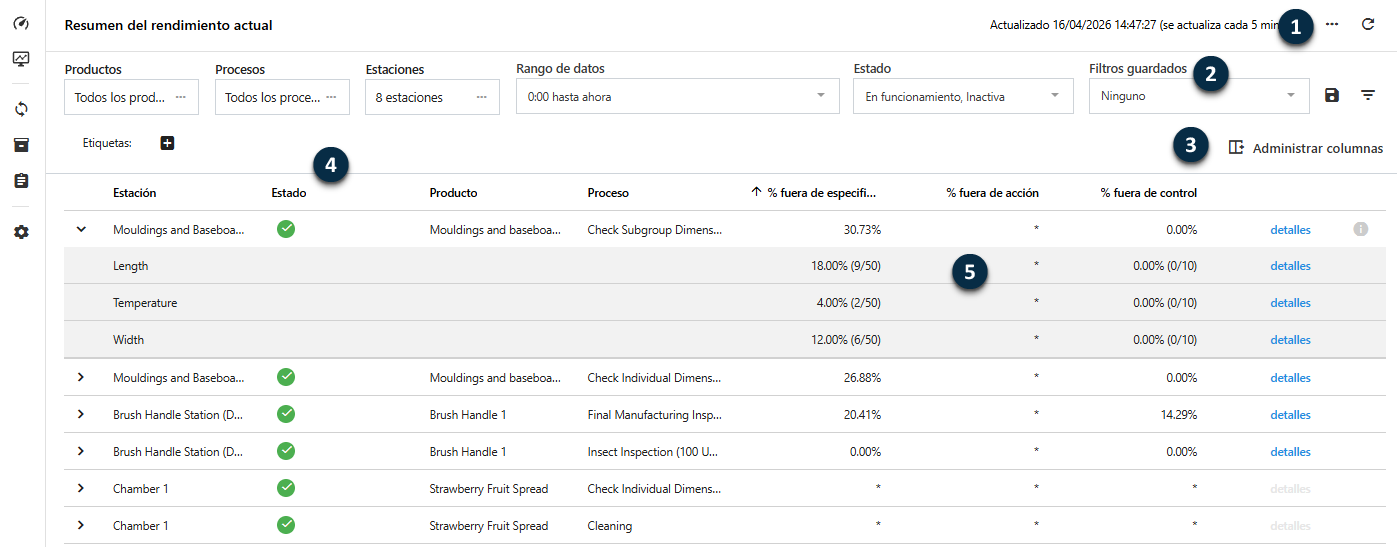
Resumen del rendimiento actual consta de controles para actualizar y filtrar datos, herramientas para personalizar el panel de control y una tabla que muestra métricas de estaciones y medición de rendimiento.
- 1: Actualización de datos
- Seleccione la opción Actualizar
 para actualizar los datos de la estación. Utilice la función Configuración de actualización automática
 para cambiar la frecuencia de actualización automática.
 - 2: Configuración del filtro
- Use la configuración del filtro para controlar qué estaciones y datos aparecen en el resumen. Puede seleccionar todos los productos, procesos y estaciones, o solo las estaciones de interés. Además, especifique el rango de datos para este resumen, así como el estado de la estación.
Puede guardar
 y administrar
  la configuración del filtro.
 - 3: Gestionar y organizar las columnas del panel de control
- Elige qué columnas mostrar y ordena su orden. Una vez configurado su panel de control, Puede guardarlo como un filtro configurado.
- 4: Información de identificación de la estación
- En la vista predeterminada, las estaciones se ordenan por rendimiento de la estación. Para reorganizar, ordene por la columna de su elección.
- 5: Información sobre el rendimiento de la estación
- Muestra métricas de calidad que resumen el porcentaje de observaciones o subgrupos que no cumplen con el cumplimiento en cada estación. Expande una estación para ver el rendimiento según medidas individuales. Para más información sobre los límites, visite Límites de especificación y Límites de contenido neto.
Entiende las columnas del salpicadero
Sugerencia
Valores más altos en las columnas fuera de especificación, fuera de acción o fuera de control indican un mayor riesgo y pueden requerir investigación. Use la ordenación de columnas para identificar rápidamente las estaciones con peor rendimiento.
- Estación
- Identifica la estación. Amplía la fila de la estación para ver todas las medidas dentro de la estación.
- Estado
- Identifica si la estación en línea es En funcionamiento, Inactiva o Apagada.
- Producto
- Identifica el producto fabricado en la estación.
- Proceso
- Identifica el proceso para la estación.
- Operador
- Identifica a los operadores que registraron las mediciones durante el periodo especificado.
- % fuera de especificación
- Muestra el porcentaje de observaciones que están fuera de especificación para cada estación. Amplía la estación para ver los detalles de cada compasión.
- % fuera de VMP
- Muestra el porcentaje de observaciones que superan los umbrales de contenido neto del MAV para cada estación. Amplía la estación para ver los detalles de cada compasión.
- % fuera de T2
- Muestra el porcentaje de observaciones que superan los umbrales de contenido neto T2 para cada estación. Amplía la estación para ver los detalles de cada compasión.
- % entre T1 y T2
- Muestra el porcentaje de observaciones que están entre los umbrales de contenido neto T1 y T2 para cada estación. Amplía la estación para ver los detalles de cada compasión.
- % fuera de T1
- Muestra el porcentaje de observaciones que superan los umbrales de contenido neto T1 para cada estación. Amplía la estación para ver los detalles de cada compasión.
- % fuera de acción
- Muestra el porcentaje de subgrupos que están fuera de servicio en cada estación. Amplía la estación para ver los detalles de cada compasión.
- % fuera de control
- Muestra el porcentaje de subgrupos que están fuera de control en cada estación. Amplía la estación para ver los detalles de cada compasión.
- % de sobrellenado
- Muestra el porcentaje de producto que supera el contenido indicado por etiqueta para cada medida. Si el valor es negativo, entonces representa el porcentaje de relleno insuficiente.
- Contenido declarado en etiqueta (CDE)
- Muestra el peso, medida o conteo oficial del producto contenido en un paquete.
- Promedios de medidas
- Amplía la estación para ver el valor medio de cada medida.
- % por debajo de VMPI
- Muestra el porcentaje de observaciones que están por debajo del umbral de MAV Inferior (LMAV) para cada estación. Amplía la estación para ver los detalles de cada compasión.
- % por encima de VMPS
- Muestra el porcentaje de observaciones que superan el umbral de Upper MAV (UMAV) para cada estación. Amplía la estación para ver los detalles de cada compasión.
- % por debajo de T2 inferior
- Muestra el porcentaje de observaciones que están por debajo del umbral inferior de T2 para cada estación. Amplía la estación para ver los detalles de cada compasión.
- % por encima de T2 superior
- Muestra el porcentaje de observaciones que superan el umbral superior de T2 para cada estación. Amplía la estación para ver los detalles de cada compasión.
- % entre T1 y T2 inferiores
- Muestra el porcentaje de observaciones que se sitúan entre los umbrales inferiores de T1 y T2 inferiores para cada estación. Amplía la estación para ver los detalles de cada compasión.
- % entre T1 y T2 superiores
- Muestra el porcentaje de observaciones que se sitúan entre los umbrales superiores de T1 y T2 superior para cada estación. Amplía la estación para ver los detalles de cada compasión.
Nota
Para obtener más información sobre estos cálculos, vaya a Cálculos de informes.
Organizar las columnas del panel de control
- Abra Administrar columnas.
- Seleccione las columnas que se mostrarán. Desmarque las columnas para ocultarlas. Las columnas Estación, Producto y Proceso no pueden ocultarse.
- Seleccione los controladores de arrastre para reorganizar las columnas en el orden que prefiera.
- Seleccione Aceptar.
Seleccione el rango de datos
Nota
El intervalo máximo de datos depende de la frecuencia con la que se archivan los datos. Para obtener más información, vaya a Gestión de datos la configuración en el Portal del administrador.
- Ventana diaria
- Muestra los datos del día actual, a partir de la hora de inicio que especifique. De forma predeterminada, el intervalo de datos es de 12:00 a.m. a la hora actual.
- Últimas X horas
- Muestra hasta 168 horas de datos recientes.
- Últimos X días
- Muestra hasta 365 días de datos recientes.
- Rango fijo de fechas/horas
- Muestra los datos actuales entre las horas de inicio y finalización que especifique.
Guardar y administrar filtros
Guardar filtros le permite volver rápidamente a las vistas del panel de control que se usan con frecuencia.
Complete los siguientes pasos para guardar las selecciones de filtro como una vista guardada.
- Seleccione los productos, los procesos, las estaciones, la hora de inicio y el estado de la estación.
- Use Administrar columnas para seleccionar columnas y organizar su orden para la vista personalizada del panel de control. También puede ordenar por la columna que prefiera.
- Seleccione Guardar.
- Introduzca un nombre para el nuevo filtro y decida si desea establecerlo como vista predeterminada.
- Seleccione Aceptar.
- Seleccione Administrar filtros para eliminar filtros o establecer un nuevo filtro predeterminado.
