Requisitos del producto
Cuando agrega un producto nuevo, primero debe decidir el nivel jerárquico del producto. Puede agregar productos en cualquier nivel de los grupos jerárquicos dentro de una empresa.
A continuación, determine qué procesos se utilizan para fabricar el producto. Solo puede agregar procesos que ya estén definidos. Para obtener más información, vaya a Agregar un nuevo proceso. Puede organizar los pasos del proceso en una vista de flujo de proceso o de lista.
Una vez que haya asignado procesos a los productos, puede especificar objetivos de proceso y límites de especificación, planes de muestreo y gráficas de control.
Ejemplo de cómo agregar un producto nuevo
Flavorful Fruit Company agrega nuevos productos en el nivel de división.
- Abra la página Componentes
 y seleccione la carpeta de su empresa.
 - Seleccione la carpeta adecuada para agregar el producto. En este ejemplo, agregamos el producto a Fruit Spread Division.
- Seleccione Nuevo
 y, a continuación, seleccione Producto.
 - Introduzca un nombre para el producto nuevo y, a continuación, seleccione Aceptar. En este ejemplo, agregamos el producto Strawberry Fruit Spread.
- Abra la plantilla de producto que creó.
- En la sección Descripción de la plantilla, seleccione Editar para introducir una descripción. Cargue una imagen y agregue etiquetas, si lo desea. Para obtener más información sobre el uso de etiquetas de proceso, vaya a Etiquetas.
- Guarde los cambios.
Ejemplo de añadir pasos de proceso al producto
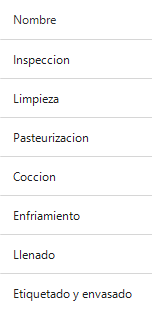
La producción del Strawberry Fruit Spread producto implica 7 pasos de proceso.
- Seleccione Agregar. Seleccione Proceso.
- Seleccione un proceso existente y, a continuación, seleccione la posición en el flujo del proceso. Puede agregar pasos de proceso al principio o al final del flujo. Una vez agregados, puede usar los botones Anterior y Siguiente para reorganizar los pasos del proceso.
- Seleccione Aceptar.
- Continúe con todos los pasos del proceso.
- Guarde los cambios.
Vista de flujo
Seleccione el botón Vista y seleccione Flujo para organizar los pasos del proceso en una vista de flujo de proceso.

Vista de lista
Seleccione el botón Vista y seleccione Lista para organizar los pasos del proceso en una vista de lista de procesos.