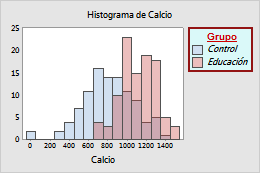
Las leyendas identifican los diferentes grupos de datos en la gráfica. Las tablas incluyen información estadística de las variables de la gráfica.
Algunas gráficas tienen una leyenda o una tabla. Por ejemplo, la siguiente gráfica de probabilidad tiene tanto una leyenda como una tabla.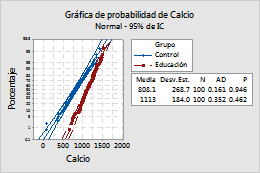
- Leyenda
-
La leyenda identifica los elementos visuales utilizados para distinguir grupos diferentes de datos en la gráfica. La leyenda ayuda a evaluar los efectos del agrupamiento. Por ejemplo, la leyenda en la gráfica precedente muestra los atributos de los símbolos y conecta las líneas utilizadas para representar los grupos Control y Educación.
- Tabla
- La tabla incluye información estadística de las variables que están graficadas.
Cambiar la ubicación y tamaño de la leyenda o tabla
Cuando usted edita una gráfica, puede arrastrar la leyenda o tabla a una ubicación diferente. También puede arrastrar una esquina o borde de la leyenda o tabla para cambiar su tamaño.
Para especificar la ubicación y tamaño de la leyenda o tabla, utilice los siguientes pasos:
- Haz doble clic en el gráfico para abrir el panel Opciones. El panel Opciones proporciona un subconjunto de las posibles opciones de edición de grafos.
- Selecciona Más opciones para abrir el Editar gráfica cuadro de diálogo y acceder a todas las opciones de edición de gráficos.
- Haz doble clic en la leyenda o la tabla para abrir el Editar leyenda cuadro de diálogo o Editar tabla.
- En la Ubicación pestaña, especifica la ubicación relativa a la región de la figura.
Por ejemplo, en el siguiente diagrama de dispersión, la leyenda se encuentra en X mínimo = 0,8038, X máximo = 0,9923, Y mínimo = 0,1264, Y máximo = 0,3448.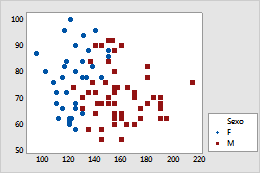
Ocultar filas o columnas en una leyenda o tabla
Para ocultar filas o columnas individuales de texto en la leyenda o tabla, utilice los siguientes pasos:
- Haz doble clic en el gráfico para abrir el panel Opciones. El panel Opciones proporciona un subconjunto de las posibles opciones de edición de grafos.
- Selecciona Más opciones para abrir el Editar gráfica cuadro de diálogo y acceder a todas las opciones de edición de gráficos.
- Seleccione una fila o columna individual en la tabla o leyenda con un solo clic y presione Supr.
- Luego elija ocultar la fila o columna.
Nota
Nota, para eliminar toda la tabla, solo selecciónela y presione Supr.
Cambiar el texto en una leyenda o tabla
Para cambiar o eliminar las etiquetas, utilice los siguientes pasos:
- Haz doble clic en el gráfico para abrir el panel de Opciones. El panel Opciones proporciona un subconjunto de las posibles opciones de edición de grafos.
- Selecciona Más opciones para abrir el Editar gráfica cuadro de diálogo y acceder a todas las opciones de edición de gráficos.
- Selecciona la etiqueta en la tabla o leyenda y haz doble clic para abrir el Editar texto cuadro de diálogo.
- Luego realice los cambios.
Nota
Tenga en cuenta que usted solo puede realizar cambios en las etiquetas, no los valores numéricos calculados.
Cambiar el texto, fuente y atributos de la leyenda o tabla
Para cambiar cualquier texto en la leyenda o tabla, utilice los siguientes pasos:
- Haz doble clic en el gráfico para abrir el panel Opciones. El panel Opciones proporciona un subconjunto de las posibles opciones de edición de grafos.
- Selecciona Más opciones para abrir el Editar gráfica cuadro de diálogo y acceder a todas las opciones de edición de gráficos.
- Haz doble clic en la leyenda o la tabla para abrir el Editar leyenda cuadro de diálogo o Editar tabla.
- Seleccione la ficha para realizar las ediciones que desee.
- En la Atributos pestaña, cambia el patrón de relleno, las líneas de contorno y las líneas de relleno.
- En la Fuente del encabezado pestaña, cambia las características de la fuente de la leyenda o del título de la tabla, si la hay.
- En la Fuente del cuerpo pestaña, cambia las características de la fuente de la leyenda o del texto del cuerpo de la tabla.
Por ejemplo, el siguiente histograma tiene una leyenda personalizada.