¿Qué es cepillarse?
- Identificar las filas que contienen los valores atípicos.
- Determinar si los puntos en una región destacada comparten otras características.
Cuando se destacan puntos en una gráfica, Minitab destaca automáticamente los puntos de la misma fila en todas las demás gráficas que están en modo destacar. Esto es verdadero si las gráficas están en la misma ficha de salida o en varias fichas de salida. El destacado a través de las gráficas puede ayudarle a investigar las relaciones a través de muchas variables.
Los puntos de cepillo no se guardan con el proyecto. Si cierras y vuelves a abrir el proyecto, vuelve a pinchar los puntos. Las acciones de cepillado no están incluidas en Deshacer o Rehacer.
Ejemplo de destacado
Creas un gráfico de dispersión de Rendimiento vs. Entrada, y notas tres puntos que parecen ser excepciones. Puede destacar estos puntos para identificar las filas de la hoja de trabajo que corresponden a ellos.
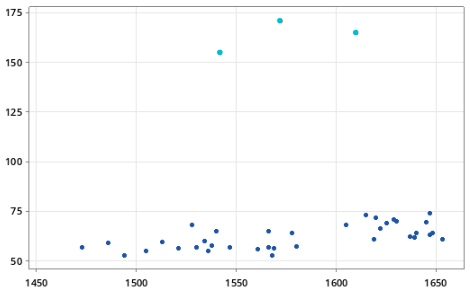
Gráfica de dispersión con puntos destacados
Los puntos destacados tienen un color diferente.
Cuando pincelas en la app de escritorio, aparece un panel junto al gráfico. La sección incluye los números de fila de los puntos destacados en la hoja de trabajo y las variables de ID, de manera que pueda encontrarlos en la hoja de trabajo. Las variables ID en el ejemplo son Rendimiento y Entrada.
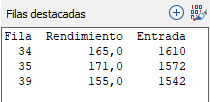
Sección Destacada
En la hoja de trabajo, Minitab identifica las filas que corresponden a los puntos pincelados con símbolos junto a los números de fila en la aplicación de escritorio o filas resaltadas en la aplicación web.
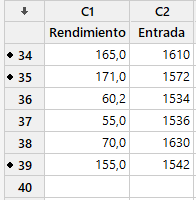
Aplicación de escritorio
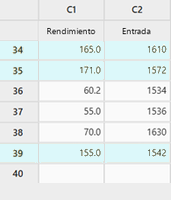
Aplicación web
Hoja de trabajo con filas destacadas
- Buscar errores de entrada de datos y corregirlos.
- Considera otras variables que pueden explicar los valores altos Rendimiento.
- Volver a crear su gráfica excluyendo (o incluyendo) los puntos destacados, de manera que pueda examinar los datos en los que tenga más interés.
- Cree subconjuntos de su hoja de trabajo para excluir (o incluir) los puntos destacados, de manera que pueda analizar los datos correspondientes.
Cepillado en la aplicación de escritorio Minitab
- En la aplicación de escritorio Minitab, haz clic derecho en el gráfico y elige Destacar puntos.
- En modo destacar, realice cualquiera de los siguientes procedimientos:
- Para destacar un solo punto, haga clic en el punto.
- Para destacar varios puntos adyacentes, arrastre el puntero encerrando los puntos en una región de destacado.
- Para destacar puntos individuales que no están adyacentes, presione y mantenga presionada la tecla Mayús. mientras hace clic en los puntos.
- Para agregar puntos destacados a la región de destacado, arrastre la región de destacado sobre ellos mientras presiona la tecla Mayús..
- Para salir del modo de destacado, haga clic en Aceptar.
Mostrar más información acerca de los puntos de datos en la sección Destacada
- En la aplicación de escritorio Minitab, haz clic derecho en el gráfico para pincel y luego elige Destacar puntos.
- Haga clic con el botón derecho en la gráfica y elija Establecer variables de ID.
- En Variables, ingrese las variables que desea que aparezcan en la sección Destacada.
- Seleccione Aceptar.
Agregar variables indicadoras a la hoja de trabajo
- En la aplicación de escritorio Minitab, haz clic derecho en el gráfico para pincel y luego elige Destacar puntos.
- Haga clic con el botón derecho en la gráfica y elija Crear variable indicadora.
- En Columna, ingrese un nombre o número de columna para la columna de la variable indicadora.
- Seleccione Aceptar.
Grafique un subconjunto de sus datos basado en los puntos destacados
- En la aplicación de escritorio Minitab, haz clic derecho en el gráfico para pincel y luego elige Destacar puntos.
- Destaque los puntos que desea incluir o excluir de la nueva gráfica. Mantén abierto el diálogo con los puntos cepillados para los pasos restantes.
- En el menú, elija la gráfica o gráfica de control que desea crear.
- En el cuadro de diálogo de creación de la gráfica, haga clic en Opciones de datos.
- En la ficha Subconjunto, en Incluir o excluir, especifique si desea incluir o excluir las filas destacadas.
- En Especificar las filas que se incluirán, elija Filas destacadas.
- Seleccione Aceptar.
Cepillado en la aplicación web de Minitab
En la aplicación web, se pinchan los puntos directamente sobre el gráfico. Una hoja de trabajo solo puede tener un conjunto con pincelados a la vez. Los gráficos que usan la misma hoja pueden mostrar y actualizar el mismo conjunto con pincel. Por ejemplo, puedes pincelar puntos en un diagrama de dispersión y luego ver las mismas filas que puntos pincelados en un gráfico de series temporales que use la misma hoja de trabajo.
- Para seleccionar un punto, haz clic en él. Mantén pulsado Ctrl y haz clic para añadir puntos individuales a la selección actual.
- Para seleccionar varios puntos adyacentes, haz clic y arrastra para encerrar los puntos. Mantén pulsado Ctrl y arrastra para añadir varios puntos a la selección actual.
Después de hacer tu selección, selecciona Destacar selección. Minitab resalta los puntos del gráfico y las filas correspondientes en la hoja de cálculo.
Utiliza filas cepilladas en la hoja de trabajo
Después de crear un conjunto con pincel, usa el menú en la esquina superior derecha de la hoja para realizar acciones basadas en los puntos pincelados.

Menú de hojas de trabajo para filas cepilladas
- Cambia la vista de la hoja de trabajo para mostrar todas las filas, mostrar solo filas con cepillado o ocultar filas con pincel.
- Ve a la siguiente o a la fila cepillada anterior.
- Subconfigura la hoja de trabajo según las filas con cepillo.
- Elimina las filas con pincel.
- Despeja los puntos cepillados.
Selecciona el cuadrado de colores junto al menú para cambiar el color de los puntos y filas pincelados.

Crea una variable indicadora para filas con cepillado
- En la aplicación web Minitab, crea un conjunto con pincelada en un gráfico.
- Haz clic derecho en la parte superior de la columna donde quieres crear la variable indicadora y selecciona Crear variable indicadora.
Por defecto, la variable indicadora almacena un valor de 1 para filas cepilladas y 0 para filas que no lo están. Minitab no actualiza automáticamente una variable indicadora existente cuando cambia el conjunto con pincel. Si el conjunto con cepillo cambia, crea otra variable indicadora en la misma columna o en otra columna.
¿Qué gráficas se pueden destacar?
- Gráficas de dispersión
- Gráficas de matriz
- Gráficas de burbuja
- Gráficas marginales
- Las gráficas de puntos (cuando cada símbolo representa solo una observación)
- Gráficas de probabilidad del menú Gráfica
- Gráficas de CDF empírica
- Gráficas de valores individuales
- Gráficas de series de tiempo
- Gráficas de dispersión 3D
- Gráficas de varianza generalizada T cuadrada (cuando el tamaño del subgrupo es igual a 1)
- Gráficas T cuadrada (cuando el tamaño del subgrupo es igual a 1)
- Gráficas de varianza generalizada (cuando el tamaño del subgrupo es igual a 1)
- Gráficas de variabilidad
- Gráficas de simetría
- Gráficas de corridas de sistema de medición
- Gráficas de análisis de tendencia
- Gráficas de descomposición
- Gráficas de promedios móviles
- Gráficas de suavización exponencial individual
- Gráficas de suavización exponencial doble
- Gráficas del método de Winters
- Histogramas
- Las gráficas de puntos (cuando los símbolos representan más de una observación)
- Gráficas de tallo y hoja
- Gráficas de caja
- Gráficas de intervalo
- Gráficas de barras
- Gráficas de pastel
- Gráficas de área
- Gráficas de corridas
- Gráficas de distribución de probabilidad
- Gráficas de líneas
- Tablas de control para individuos
- Gráficas de control para atributos
