Revisión general
Conecta tus datos a través de Minitab Solution Center
En el Minitab Solution Center, tus datos permanecen conectados a su fuente, eliminando la necesidad de importarlos o recrearlos repetidamente. Prepara tus datos una vez, úsalos en varios proyectos y refresca cuando haya nuevos datos disponibles.
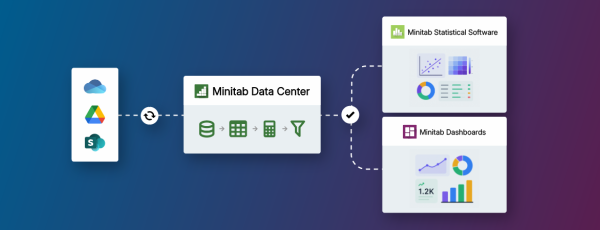
Esto Minitab Solution Center te permite:
- Conecta proyectos con datos almacenados en repositorios en la nube compatibles.
- Prepara datos en Minitab Data Center y úsalos en Minitab Statistical Software o Minitab Dashboards.
- Actualiza los proyectos para recuperar los últimos cambios de tu fuente de datos conectada.
- Reutiliza datos preparados en varios proyectos cuando tu flujo de trabajo lo requiera.
Consulta Conexiones compartidas para más información.
Acceda a sus utilidades y archivos
La página de inicio del Minitab Solution Center muestra todas las utilidades web de Minitab que forman parte de su suscripción. Puede abrir directamente sus archivos de Minitab desde un repositorio en línea o desde sus archivos locales. Cuando ha iniciado sesión en un repositorio en línea, puede buscar archivos en función del tipo de archivo y los términos clave. También puede acceder a los archivos recientes y seleccionar los archivos que desea marcar como favoritos  .
.
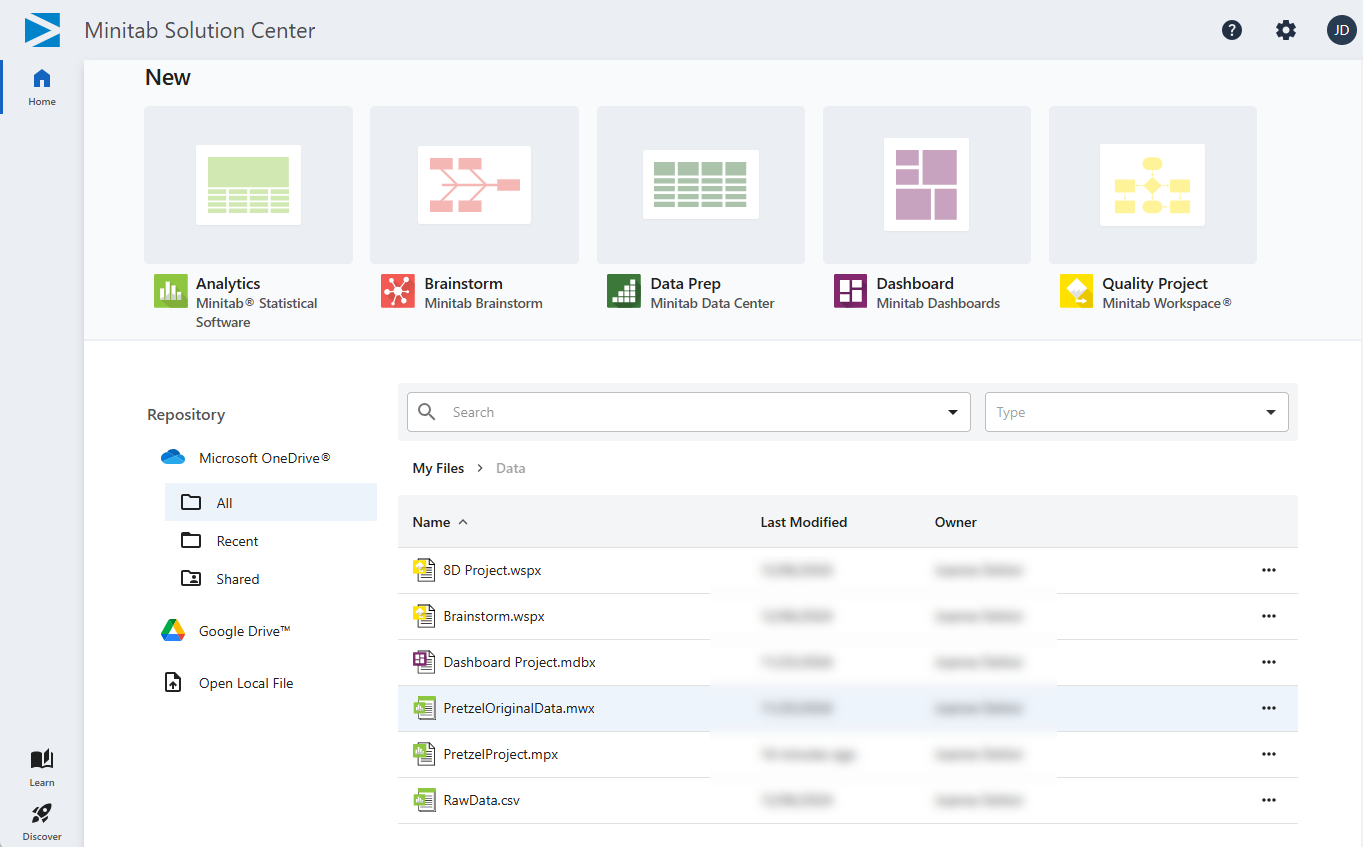
Acceso a repositorios en línea
Puede almacenar sus archivos de Minitab en Microsoft OneDrive®, Microsoft SharePoint® y Google Drive™. También puedes abrir datos desde Minitab Connect®. Minitab, LLC procesa, pero no almacena ni tiene acceso a sus datos.
Además de abrir tus archivos de repositorio directamente desde , Minitab Solution Center también puedes usar el Abrir menú de Microsoft OneDrive®, Microsoft SharePoint® o Google Drive™.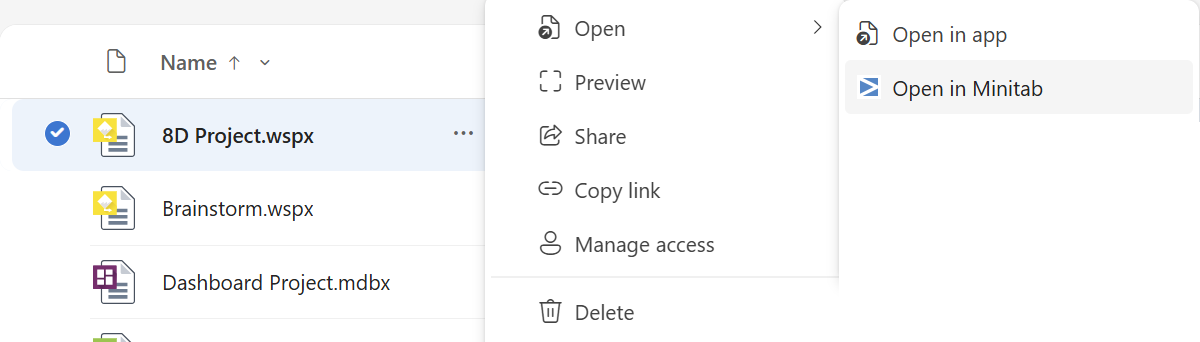
Nota
Si no ves la Abrir en Minitab opción, inicia sesión en el repositorio desde dentro para Minitab Solution Center configurar el punto de integración.
Cuando esté trabajando en un proyecto y haya iniciado sesión en un repositorio, puede cambiar el nombre del archivo, moverlo a una ubicación diferente dentro del repositorio o compartirlo.
Puede iniciar sesión simultáneamente en varios repositorios en línea, pero solo puede especificar una ubicación de guardado. Cuando cierras sesión de un repositorio en línea, Minitab Solution Center cierra cualquier archivo abierto que esté almacenado en ese repositorio.
Establecer ubicación de guardado
- Desde la Minitab Solution Center página de inicio, inicie sesión en su repositorio en línea.
- Escoger Configuración
 en la sección Repositorio de la página de destino.
 - Seleccione esta opción para activarlo Guardado automático o desactivarlo.
- Seleccione Cambiar esta opción para ir a la ubicación en la que desea guardar los archivos y, a continuación, elija Seleccionar. Se muestra la ubicación de guardado.
Navegar entre utilidades
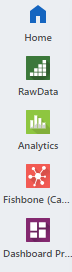
Seleccione  en cualquier momento para volver a la página de Minitab Solution Center inicio.
Vista previa de los datos
El Centro de soluciones de Minitab muestra un cuadro de diálogo de vista previa para los datos que puede cargar en el software estadístico de Minitab o en los paneles de control de Minitab.
Al abrir un archivo CSV o Excel que contiene una sola hoja, puede realizar opciones básicas de limpieza directamente en el cuadro de diálogo de vista previa. Para realizar una limpieza de datos más avanzada, seleccione Limpiar y transformar abrir los datos en el Centro de datos de Minitab.
Modificar la configuración de idioma y fecha y hora
Seleccione en la parte superior derecha para cambiar el idioma y los formatos de fecha, hora y numéricos según la región. Esta configuración se aplica a todas las utilidades de la extensión Minitab Solution Center.
Uso Minitab AI
Incluye Minitab Solution Center capacidades de IA para varias aplicaciones. Utilice estas capacidades para mejorar su eficiencia, recibir asistencia personalizada y mejorar la toma de decisiones con el análisis de datos.
Important
La tecnología de IA puede cometer errores. Es responsabilidad del usuario asegurarse de que la salida sea precisa, adecuada y cumpla con los estándares y requisitos de su organización. Para obtener más información, consulte el Centro de Confianza de Minitab.
Más información

- Selecciona Descubrir para explorar todas las soluciones que ofrece Minitab.
- Selecciona Aprender para acceder a asistencia con productos, vídeos de soporte, conjuntos de datos y más.
