Crear un panel de control
Agregue datos a su panel de control
Este ejemplo utiliza el conjunto de datos preparado de la Prepare sus datos. Alternativamente, puedes abrir un conjunto de datos directamente en el panel de control, pero no habrá pasos de limpieza disponibles.
Important
Como abriste el conjunto de datos anterior en Minitab Statistical Software, necesitas abrir una segunda instancia del mismo conjunto de datos para usarlo en Minitab Dashboards.
- Del Minitab Solution Center Inicio
 , seleccione Preparación de datos.
 - Seleccione Agregar datos y abra Datos de fraude de seguros.
- Seleccione Importar pasos en el menú desplegable de la carpeta Pasos
 a la izquierda. A continuación, vaya a los pasos que exportó en el Prepare sus datos tema.
 - Usando la barra de herramientas en la parte superior de la página, ingrese Insurance Fraud Dashboard para nombrar la conexión de datos.
- Seleccione
 desde la barra de herramientas.
Creación de activos para el panel de control
Complete los siguientes pasos para crear un panel de control para supervisar rápidamente las métricas clave.
- En el panel izquierdo, abra Activos.
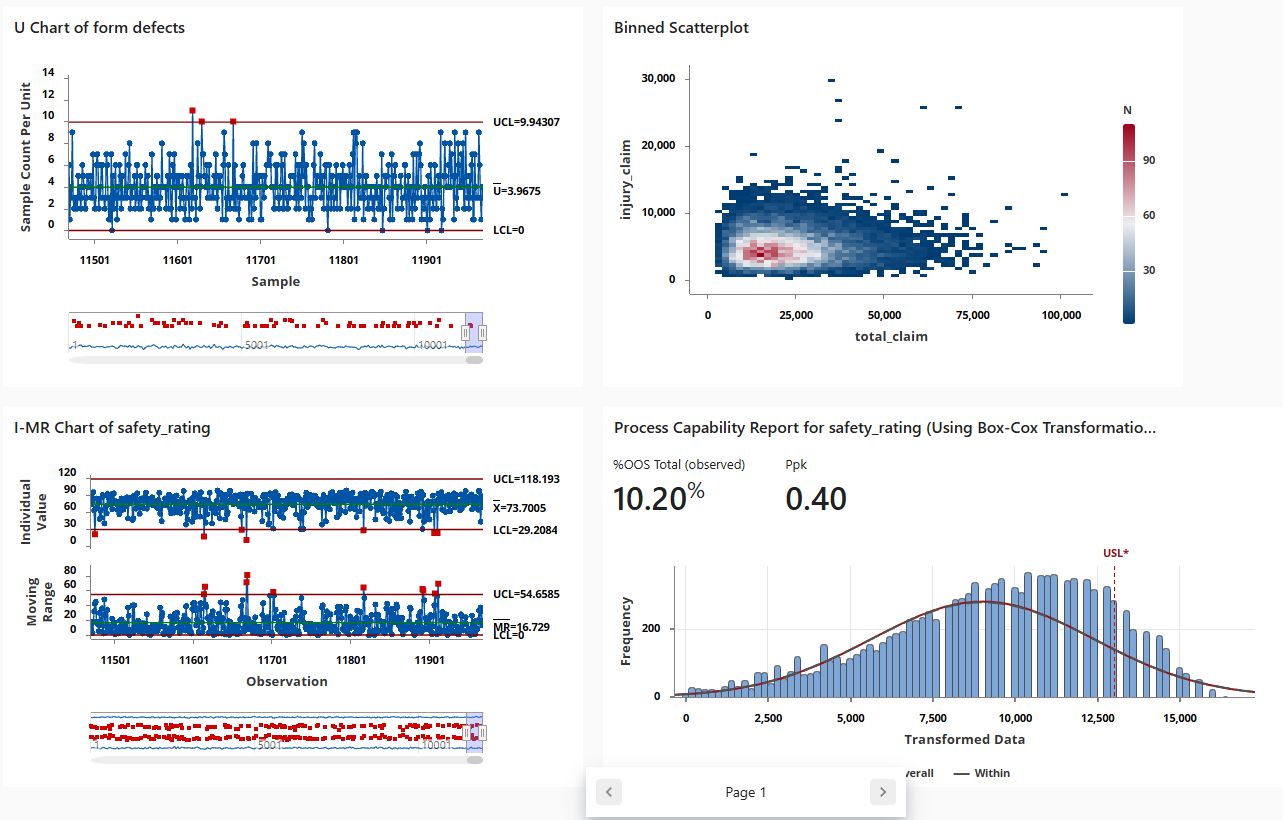
- En Calidad del proceso, seleccione Gráfica U.
- Asegúrate de que el conjunto de datos de fraude de seguros esté seleccionado y selecciona Abrir.
- En Variable, introduzca defectos de formulario.
- En Effectif des sous-groupes, ingrese 1.
- Seleccione Aceptar.
- En Calidad del proceso, seleccione Capacidad normal.
- Asegúrate de que el conjunto de datos de fraude de seguros esté seleccionado y selecciona Abrir.
- En Colonne de données, escriba safety_rating.
- En Effectif des sous-groupes, ingrese 1.
- En Spécification supérieure, ingrese 90.
- Seleccione Transformation. Seleccione Transformation par puissance de Box-Cox (W = Y^λ).
- Seleccione Aceptar en cada cuadro de diálogo.
Si lo desea, agregue otros activos a su tablero.
Crear activos con Minitab AI
Minitab Dashboards Proporciona inteligencia artificial que crea visualizaciones y las coloca en el tablero. Esto puede brindarle un buen punto de partida para crear un tablero informativo. Puede editar y eliminar estas visualizaciones después Minitab AI de crearlas.
 , selecciona el conjunto de datos de fraude de seguros y luego selecciona Aceptar. Minitab AI Crea una nueva página para colocar las visualizaciones.
Nota
La tecnología de IA puede cometer errores. Es responsabilidad del usuario asegurarse de que la salida sea precisa, adecuada y cumpla con los estándares y requisitos de su organización. Para obtener más información, consulte el Centro de Confianza de Minitab.
Reorganizar los activos
Puede organizar los recursos en el lienzo del panel para encontrar la mejor manera de mostrar las visualizaciones. El panel de control puede incluir varias páginas.
Sincronizar datos después de un nuevo paso de preparación de datos
En el paso anterior, creamos un panel con una conexión de datos para monitorear las métricas clave. El equipo de mejora decidió que algunas de las calificaciones de seguridad pueden ser incorrectas, por lo que desean aplicar un filtro para eliminar las calificaciones de seguridad que son inferiores a 25.
- Escoger Datos
 en el panel izquierdo. En el Conexiones de datos panel, seleccione Editar para agregar el paso de preparación de datos en el Data Center archivo .
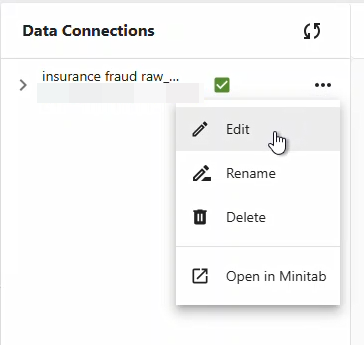
- En el menú desplegable de la columna safety_rating, seleccione Filtrar filas. A continuación, introduzca safety_rating, mayor o igual que 25 y seleccione Guardar y cargar.
- Selecciona Actualizar para actualizar la conexión de datos y guardar los cambios. Los activos en el panel utilizan los datos actualizados.
Nota
Estas ediciones solo afectan a los datos del panel de control y no modifican Minitab Data Center los datos. Las actualizaciones del Centro de Datos tampoco afectan al panel de control.