Puedes crear varias vistas desde cada tabla. Estas vistas pueden utilizarse en toda la plataforma para facilitar la presentación de informes y análisis de datos.
Sigue estos pasos generales para crear una vista personalizada.
Para ver el ejemplo paso a paso de una vista personalizada con preparación de datos, ve a Crea una vista resumen de tus datos.
- Abre la Prep herramienta
 . Si acabas de importar datos, puede que tengas que seleccionar ejecutar
  para ver los datos. Este ejemplo utiliza el conjunto de datos de la Minitab Dataset Library, Datos de Descargas en Línea.
 - En la Campos pestaña, selecciona Eliminar todos los campos para empezar con una lista de campos vacía. Dependiendo del número de columnas, puede ser más fácil agregar o quitar campos.
- En Agregar un campo, selecciona los campos para añadir a la vista. Para este ejemplo, añade el ID del cliente, la edad, el estado civil, la educacióne ingresos. Puedes empezar a escribir el nombre de un campo para encontrarlo más rápido.
- Escoger Guardar
 .
. - En Vista, seleccione Nueva vista. En Nombre, introduzca Demografía del Cliente para identificar la nueva vista.
- Seleccione Guardar.
Ahora tienes una vista guardada llamada Demografía del Cliente que puedes usar en toda la Minitab Connect plataforma para ver los datos resumen.
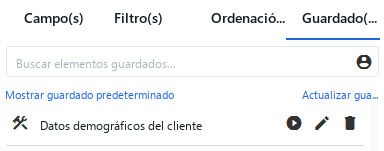
 Para ver una lista de todas las vistas de la tabla activa.