Nota
Cada tabla de datos incluye cuatro campos del sistema, que son creadas por Minitab Connect para ayudar a identificar los datos. No puedes eliminar campos del sistema, pero no se muestran a menos que los añadas a una vista.
Sigue estas instrucciones para crear una vista resumende los datos.
- En la Campos pestaña, selecciona Eliminar todos los campos para empezar con una lista de campos vacía. Dependiendo del número de columnas, puede ser más fácil agregar o quitar campos.
- Bajo Agregar un campo, entonces elige los campos a añadir. Para este ejemplo, sumemos Fecha de compra y Género. Para este ejemplo, también necesitamos añadir Sistema: ID, que es un ID único para cada registro.
- En Sistema: ID, selecciona el botón Vista
 .
. - Seleccione Agregar preparación y seleccione Conteo. Para este ejemplo, el analista quiere un resumen de cada género para cada día.
- Escoger Guardar
 .
. - En Vista, seleccione Nueva vista. En Nombre, introduce Resumen Diario de Género para identificar la nueva vista.
- Seleccione Guardar.
Ahora tienes una vista guardada llamada Resumen Diario de Géneros que puedes usar en toda la Minitab Connect plataforma para ver los datos resumen.
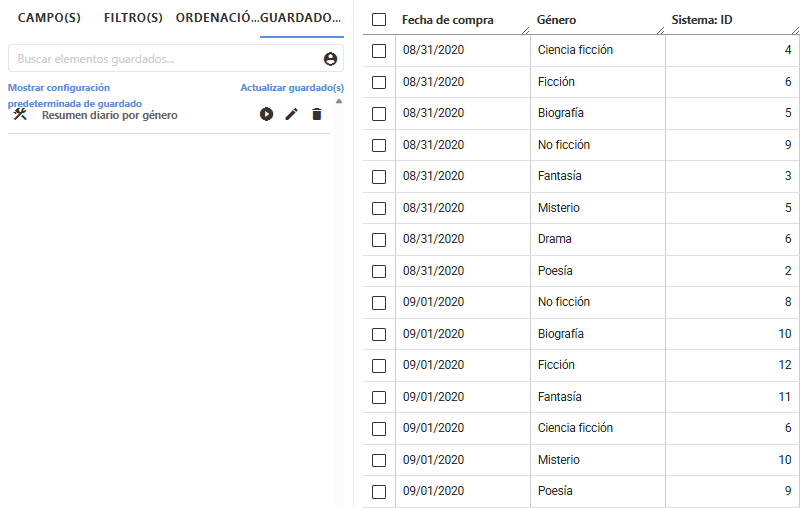
Connect ordena los resultados por ID del sistema. Cuando añades preparaciones agregadas de datos, como Conteo o Suma, Connect ordena cada grupo por el ID del Sistema más grande. Usa la Ordenación(es) pestaña para cambiar el orden de ordenación.
Sugerencia
Puede que te resulte útil renombrar el campo del sistema con un nombre más significativo. Desde la Campos pestaña, resalta el nombre que quieres cambiar e introduce un nombre nuevo.
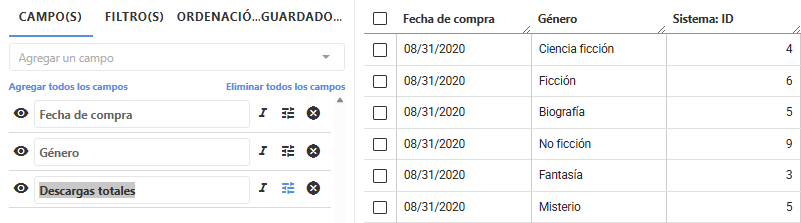
En este ejemplo, Total Downloads es más descriptivo.
Puedes crear otras vistas en cualquier momento. Abra el archivoAuditoría Herramienta  Para ver una lista de todas las vistas de la tabla activa.
