Opciones de la gráfica de control
Especifica la configuración de la carta de control, incluyendo métodos de estimación, pruebas de la carta de control y otros ajustes de análisis.
Parámetros
Introduce los valores históricos de los parámetros para calcular la línea central y los límites de control. Si no introduces valores, Minitab Connect estima la media y la desviación estándar de los datos. Si introduces solo un valor, Minitab Connect estimas el otro parámetro a partir de los datos.
- Media histórica
- Si conoces la media histórica de tu proceso, o si tienes una estimación obtenida de datos anteriores, introduce el valor que vas a usar en el análisis.
- Historical standard deviation
- Si conoces la desviación estándar histórica de tu proceso, o si tienes una estimación obtenida de datos anteriores, introduce el valor que vas a usar en el análisis.
También puedes especificar el Desviación estándar histórica de corto plazo y el Desviación estándar histórica entre subgrupos para un gráfico I-MR-R/S.
Si quieres especificar el método que utiliza Minitab para estimar la desviación estándar respecto a tus datos muestrales, especifica los métodos para el Estimación.
- Proporción histórica
- Si conoces la proporción histórica de tu proceso, o si tienes una estimación obtenida de datos anteriores, introduce el valor que vas a usar en el análisis.
Para más información sobre cómo usar parámetros históricos para establecer la línea central y los límites de control, vaya a Tareas comunes que utilizan la SPC herramienta y seleccione Usar parámetros históricos para calcular la línea central y los límites de control.
Estimación
- Estimación de parámetros
- Si algunos subgrupos tienen datos erráticos debido a causas especiales que has corregido, puedes omitir estos subgrupos en los cálculos para evitar estimaciones incorrectas de parámetros.
En la lista desplegable, especifica si quieres usar todos los subgrupos, lista los subgrupos que debes omitir o lista los subgrupos que debes incluir.
Nota
Utilice dos puntos para indicar un rango de subgrupos. Deje un espacio entre cada subgrupo o rango de subgrupos. Por ejemplo, para especificar los subgrupos 2, 9, 44, 45, 46 y 47, introduce 2 9 44:47.
- Método de estimación de la desviación estándar
- Los métodos disponibles dependen del tipo de carta de control y del tamaño del subgrupo.
- Pooled standard deviation: La desviación estándar agrupada es el promedio ponderado de las varianzas de los subgrupos, que otorga a los subgrupos más grandes más influencia en la estimación general. Este método proporciona la estimación más precisa de la desviación estándar cuando el proceso está bajo control.
- Rbar: Rbarra es el promedio de los rangos de los subgrupos. Este método es una estimación común de la desviación estándar y funciona mejor con tamaños de subgrupo de 2 a 8.
- Sbar: Sbarra es el promedio de las desviaciones estándar de los subgrupos. Este método proporciona una estimación más precisa de la desviación estándar que Rbarra, especialmente con tamaños de subgrupo > 8.
- Promedio del rango móvil: El promedio de rango móvil es el valor promedio del rango móvil de dos o más puntos consecutivos. Este método se usa generalmente cuando el tamaño del subgrupo es 1.
- Mediana del rango móvil: La mediana de rango móvil es el valor de la mediana del rango móvil de dos o más puntos consecutivos. Es el mejor método cuando los datos tienen rangos extremos que podrían influir en el rango móvil.
- Length of moving range
- Ingrese el número de observaciones utilizadas para calcular el rango móvil. La longitud debe ser ≤ 100. La longitud predeterminada es 2, porque los valores consecutivos tienen la mayor probabilidad de ser similares.
- Use Nelson estimate
- Seleccione esta opción para corregir valores de rango móvil inusualmente grandes en el cálculo de los límites de control.
- Utilizar constantes de eliminación de sesgo
- Las constantes de eliminación de sesgo reducen el sesgo que puede ocurrir cuando un parámetro se estima a partir de un pequeño número de observaciones. A medida que aumenta el número de observaciones, las constantes de eliminación de sesgo tienen menos efecto en los resultados calculados.
Límites de control
- Forzar límites de control rectos para subgrupos de diferentes tamaños
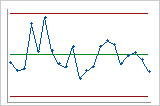
- Por defecto, Minitab Connect calcula los límites de control usando los tamaños reales de los subgrupos. Cuando los tamaños de los subgrupos difieren, los límites de control son irregulares, pero usted puede hacer que los límites de control sean rectos.
Esta opción resulta particularmente útil si se esperaba que todos los subgrupos fueran del mismo tamaño, pero algunos subgrupos tienen un tamaño diferente. Por ejemplo, algunos subgrupos son más pequeños debido a mediciones faltantes.
Nota
Utilice esta opción solo si las diferencias entre los tamaños de los subgrupos son pequeñas. No la utilice cuando la diferencia entre los tamaños de los subgrupos sea más de 25%. Por ejemplo, si el subgrupo más grande tiene 10 observaciones y el subgrupo más pequeño tiene 8 observaciones, entonces la diferencia es de 20% ((10- 8) / 10 = 0.2 = 20%).
Tests
- Pruebas para detectar causas especiales
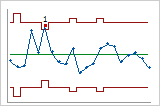
- Minitab Connect proporciona ocho pruebas para causas especiales para gráficos de control de variables y cuatro pruebas para causas especiales para gráficos de control de atributos.
Utilice las pruebas para determinar qué observaciones investigar e identificar los patrones y tendencias específicos en sus datos. Por defecto, Minitab Connect solo usa la Prueba 1. Seleccione pruebas adicionales con base en las normas de la empresa o de la industria.
Para más información sobre cómo cambiar los valores predeterminados de la prueba, visita Personalizar pruebas para causas especiales.
- Opciones de las etiquetas de punto
- Comprueba Etiqueta de falla de la prueba que se muestra el número de prueba de una prueba fallida.
Comprueba Etiqueta de punto marcado que se muestra la etiqueta de un punto marcado.
Escala
- Escala X
- Especifique una escala de tiempo para el eje X.
- Índice: Etiquete el eje X con el número del subgrupo.
- Stamp: Etiqueta el eje x con valores de un campo.
Más opciones
- Método de cálculo
- Especifica qué puntos de datos usar para el cálculo de la línea central y los límites de control.
- Automático (calculado): Utiliza todos los puntos de datos para calcular la línea central y los límites de control.
- Crear subconjunto (vista): Utiliza un subconjunto de los puntos de datos para calcular la línea central y los límites de control. Elige la vista guardada.
Nota
Las vistas se crean y guardan en la Prep herramienta
 . Para obtener más información, vaya a Crear una vista de datos personalizada.
Para más información sobre cómo usar un subconjunto de datos para establecer la línea central y los límites de control, visite . Utiliza un subconjunto de datos para calcular la línea central y los límites de control
- Usar últimos subgrupos para mostrar
- Introduce un valor para especificar el número más reciente de subgrupos a mostrar. Por ejemplo, si introduces 100, el gráfico muestra los últimos 100 subgrupos.
- Temporadas 1 Líneas de la gráfica, Temporada 2 Líneas de la gráficay Temporada 3 Líneas de la gráfica
- Las líneas de serie son la línea central y los límites de control para cada gráfico de control. Un único gráfico, como un Gráfica P, incluye una serie. Dos tablas de control, como Xbarra-R, incluyen dos series. La I-MR-R/S tabla incluye tres series.
Puedes cambiar los colores y estilos de las líneas para cada línea.
- Agregar línea de gráfica
- Especifica añadir otra línea, como un límite de acciones. Cuando un punto trazado pasa de esta línea y Etiqueta de punto marcado se marca, el nombre de la línea aparece como etiqueta.
Para más información sobre cómo añadir líneas de referencia y puntos marcados, visita Añadir línea de referencia y puntos marcados.
Opciones de análisis de capacidades
Especifica los ajustes de análisis de capacidades, incluyendo métodos de estimación, estadísticas de capacidades preferidas y otros ajustes de análisis.
Parámetros
- Media histórica
- Si conoces la media histórica de tu proceso, o si tienes una estimación obtenida de datos anteriores, introduce el valor que vas a usar en el análisis.
- Desviación estándar histórica
- Si conoces la desviación estándar histórica de tu proceso, o si tienes una estimación obtenida de datos anteriores, introduce el valor que vas a usar en el análisis.
También puedes especificar el Desviación estándar histórica de corto plazo y el Desviación estándar histórica entre subgrupos para un análisis de capacidades intermedio/dentro del área.
Si quieres especificar el método que utiliza Minitab para estimar la desviación estándar respecto a tus datos muestrales, especifica los métodos para el Estimación.
- Proporción histórica
- Si conoces la proporción histórica de tu proceso, o si tienes una estimación obtenida de datos anteriores, introduce el valor que vas a usar en el análisis.
Estimación
- Método de estimación para desviación estándar dentro del subgrupo
- Seleccione un método para estimar la desviación estándar dentro de los subgrupos.
- Pooled standard deviation: La desviación estándar agrupada es el promedio ponderado de las varianzas de los subgrupos, que otorga a los subgrupos más grandes más influencia en la estimación general. Este método proporciona la estimación más precisa de la desviación estándar cuando el proceso está bajo control.
- Rbar: Rbarra es el promedio de los rangos de los subgrupos. Este método es una estimación común de la desviación estándar y funciona mejor con tamaños de subgrupo de 2 a 8.
- Sbar: Sbarra es el promedio de las desviaciones estándar de los subgrupos. Este método proporciona una estimación más precisa de la desviación estándar que Rbarra, especialmente con tamaños de subgrupo > 8.
- Método de estimación para desviación estándar entre subgrupos
-
Seleccione un método para estimar la desviación estándar entre los subgrupos.
- Promedio del rango móvil: El promedio de rango móvil es el valor promedio del rango móvil de dos o más puntos consecutivos. Este método se usa generalmente cuando el tamaño del subgrupo es 1.
- Mediana del rango móvil: La mediana de rango móvil es el valor de la mediana del rango móvil de dos o más puntos consecutivos. Es el mejor método cuando los datos tienen rangos extremos que podrían influir en el rango móvil.
- Raíz cuadrada de MSSD: La raíz cuadrada de MSSD es la raíz cuadrada de la media de las diferencias cuadráticas entre puntos consecutivos. Utilice este método cuando no pueda presuponer razonablemente que por lo menos 2 puntos consecutivos se recopilaron en condiciones similares.
- Length of moving range
- Ingrese el número de observaciones utilizadas para calcular el rango móvil. La longitud debe ser ≤ 100. La longitud predeterminada es 2, porque los valores consecutivos tienen la mayor probabilidad de ser similares.
- Utilizar constantes de eliminación de sesgo
- Las constantes de eliminación de sesgo reducen el sesgo que puede ocurrir cuando un parámetro se estima a partir de un pequeño número de observaciones. A medida que aumenta el número de observaciones, las constantes de eliminación de sesgo tienen menos efecto en los resultados calculados.
- Para calcular la desviación estándar de corto plazo: Utilice constantes de eliminación de sesgo en la estimación de la desviación estándar dentro de los subgrupos. Esta opción se aplica a los métodos Sbar, desviación estándar agrupada y raíz cuadrada de los métodos MSSD con el Análisis de capacidad normal.
- Para calcular las desviaciones estándar entre subgrupos/de corto plazo: Utilice constantes de eliminación de sesgo en las estimaciones de las desviaciones estándar dentro de los subgrupos y entre los subgrupos. Esta opción se aplica a los métodos Sbar, desviación estándar agrupada y raíz cuadrada de los métodos MSSD con el Análisis de capacidad de subgrupos/corto plazo.
- Para calcular la desviación estándar de largo plazo: Utilice constantes de eliminación de sesgo en la estimación de la desviación estándar general.
Transformación
- Transformación de Box-Cox
- Utilice la transformación de Box-Cox si todos los datos no normales son positivos (> 0) y usted desea obtener estimaciones de la capacidad dentro de los subgrupos (potencial), así como de la capacidad general.
Seleccione el valor lambda (λ) para transformar los datos.
- λ óptimo Utilice la lambda óptima, la cual debería producir la transformación con el mejor ajuste.
- λ = 0 (logaritmo natural): Utilice el logaritmo natural de los datos.
- λ = 0.5 (raíz cuadrada): Utilice la raíz cuadrada de los datos.
- λ especificado
- Introduce un valor para lambda. Otras transformaciones comunes son el cuadrado (λ = 2), la raíz cuadrada inversa (λ = −0,5) y la inversa (λ = −1). En la mayoría de los casos, no se debe usar un valor fuera del rango de −2 y 2.
Opciones de estadísticos de capacidad
- Target
- Si el proceso tiene un objetivo, ingrese el valor. Si introduces un valor objetivo, Minitab Connect calculas Cpm, un índice de capacidad que también considera cuánto se desvían los datos del objetivo.
- Tolerancia de K * σ
- Ingrese la amplitud de la tolerancia en número de desviaciones estándar (σ). Por opción predeterminada, la tolerancia tiene una amplitud de 6 desviaciones estándar (3 desviaciones estándar a cada lado de la media del proceso).
Minitab Connect interpreta el valor K como el ancho de una tolerancia bilateral. Si desea utilizar una tolerancia unilateral, ingrese un valor de tolerancia bilateral que sea el doble de la tolerancia unilateral. Por ejemplo, si desea utilizar una tolerancia unilateral de 3 σ, ingrese 6.
- Ejecutar análisis
- Para Análisis de capacidad de subgrupos/corto plazo, puedes decidir realizar tanto análisis de capacidades entre y dentro de subgrupos como análisis de capacidades generales.
- Subgrupos/corto plazo y largo plazo: Realizar tanto análisis entre subgrupos como dentro de los subgrupos y de capacidad general.
- Solo entre subgrupos/corto plazo: Realizar el análisis entre y dentro de subgrupos, que evalúa la variación tanto dentro como entre subgrupos. Este análisis estima qué tan bien funcionaría el proceso si se pudieran eliminar otras fuentes de variación sistémica, además de la variación entre y dentro de los - subgrupos.
- Solo de largo plazo: Realizar el análisis general, que indica la capacidad real del proceso. Este análisis estima lo que el cliente experimenta realmente.
- Mostrar métricas de rendimiento
- Seleccione cómo desea que se muestren los valores fuera de especificación esperados y.
- Partes por millón: Mostar los valores en partes por millón (PPM).
- Porcentajes: Mostrar los valores como porcentajes.
- Mostrar métricas de capacidad
- Selecciona las medidas de capacidad a mostrar.
- Capability stats (Cp, Pp): Calcular y mostrar los índices de capacidad, como CP y Pp.
- Valores Z de referencia (nivel de σ): Calcular y mostrar los valores de nivel Z. La opción de utilizar el nivel Z suele depender de las prácticas de la empresa o de la industria.
- Mostrar CCpk
- Mostrar la medida de capacidad potencial CCpk, que utiliza la información de un objetivo de proceso, centro de la dispersión de especificaciones o promedio de procesos.
- Mostrar intervalos de confianza
- Seleccione esta opción para mostrar los intervalos de confianza para los índices de capacidad.
- Media histórica y Proporción histórica
- Si conoces la media histórica o proporción de tu proceso, o si tienes una estimación obtenida de datos anteriores, introduce el valor que vas a usar en el análisis.
- Objetivo de defectos por unidad (DPU) y Objetivo de porcentaje de defectuosos
- Si tienes un objetivo para tu proceso, introduce el valor que vas a usar para el análisis. Si no introduces un valor objetivo, Minitab Connect se supone que el objetivo es 0.
- Pruebas para detectar causas especiales
- Minitab Connect proporciona ocho pruebas para causas especiales para gráficos de control de variables y cuatro pruebas para causas especiales para gráficos de control de atributos.
Utilice las pruebas para determinar qué observaciones investigar e identificar los patrones y tendencias específicos en sus datos. Por defecto, Minitab Connect solo usa la Prueba 1. Seleccione pruebas adicionales con base en las normas de la empresa o de la industria.
Para más información sobre cómo cambiar los valores predeterminados de la prueba, visita Personalizar pruebas para causas especiales.
- Opciones de las etiquetas de punto
- Comprueba Etiqueta de falla de la prueba que se muestra el número de prueba de una prueba fallida.
Comprueba Etiqueta de punto marcado que se muestra la etiqueta de un punto marcado.
