En este tema
- Personalizar pruebas para causas especiales
- Utilizar parámetros históricos para calcular la línea central y los límites de control
- Utiliza un subconjunto de datos para calcular la línea central y los límites de control
- Añadir línea de referencia y puntos marcados
- Especificar una transformación de Box-Cox
- Métricas de análisis de capacidad de cambio
Personalizar pruebas para causas especiales
Sigue estos pasos para cambiar la configuración de la prueba. Cuando personalizas la configuración de prueba, el cambio solo se aplica a la tabla de control actual.
- Abre la SPC herramienta
 .
. - En el primer cuadro desplegable, selecciona Configuración actual.
- En Estadístico, selecciona la tabla de control para crear.
- Introduce los datos y la información del subgrupo.
- Selecciona Opciones, y luego selecciona Tests.
- Introduce valores numéricos para K para cualquier prueba que quieras cambiar.
- En Opciones de las etiquetas de punto, cambia cualquier opción de visualización para los puntos que quieras.
- Escoger Corrida
 .
.
Utilizar parámetros históricos para calcular la línea central y los límites de control
Sigue estos pasos para usar parámetros históricos en los cálculos de la línea central y del límite de control. Cuando personalizas los parámetros, el cambio solo se aplica a la tabla de control actual.
- Abre la SPC herramienta .
- En el primer cuadro desplegable, selecciona Configuración actual.
- En Estadístico, selecciona la tabla de control para crear.
- Introduce los datos y la información del subgrupo.
- Selecciona Opciones, y luego selecciona Parameters.
- Introduce los parámetros históricos que quieres establecer.
- Escoger Corrida.
Utiliza un subconjunto de datos para calcular la línea central y los límites de control
Sigue estos pasos para usar un subconjunto de datos en la línea central y los cálculos del límite de control. Cuando personalizas el método de cálculo, el cambio solo se aplica al gráfico de control actual.
Nota
Debes tener una vista guardada del subconjunto de datos. Para más información sobre cómo crear una vista guardada, ve y Tareas comunes que utilizan la Prep herramienta selecciona Crear una vista de datos personalizada.
- Abre la SPC herramienta .
- En el primer cuadro desplegable, selecciona Configuración actual.
- En Estadístico, selecciona la tabla de control para crear.
- Introduce los datos y la información del subgrupo.
- Seleccione Opciones.
- En Método de cálculo, selecciona Crear subconjunto (vista) y selecciona la vista que contiene tu subconjunto de datos.
- Escoger Corrida.
Añadir línea de referencia y puntos marcados
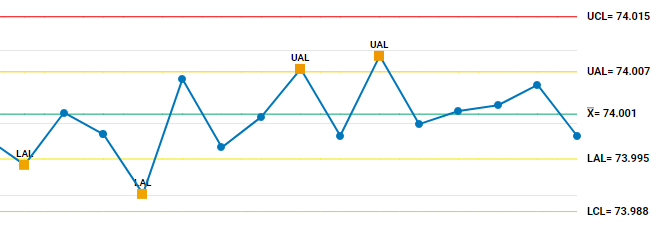
Si creas un gráfico combinado, como un gráfico Xbar-R, puedes añadir una línea de referencia al primer gráfico, al segundo gráfico o a ambos. Sigue estos pasos para añadir una línea de referencia, como un límite de acción, y marca los puntos que violan dicho límite. Cuando personalizas la línea de referencia, el cambio solo se aplica al gráfico de control actual.
- Abre la SPC herramienta .
- En el primer cuadro desplegable, selecciona Configuración actual.
- En Estadístico, selecciona la tabla de control para crear.
- Introduce los datos y la información del subgrupo.
- Seleccione Opciones.
- En la Serie 1 Líneas de la gráfica, selecciona Agregar línea de gráfica.
- Renombra la línea a Límite Superior de Acción.
- Seleccione el Vista(s) botón
 .
. - En Valor, introduzca el valor en el que se debe dibujar la referencia. Para este ejemplo, usa 74.007.
- Repite los pasos 7-9 con el nombre Límite de Acción Inferior y el valor 73,995.
- En Marcar puntos, especifica cuándo marcar los puntos trazados. Para este ejemplo, el UAL = Por encima del valor y el LAL = Por debajo del valor. Puedes cambiar los colores y estilos de las líneas para cada línea y marcar el color.
- Escoger Corrida.
Especificar una transformación de Box-Cox
Sigue estos pasos para transformar tus datos no anormales en un análisis de capacidades. Esta transformación se aplica únicamente al análisis actual de la normal o entre/dentro de la capacidad.
- Abre la SPC herramienta .
- En el primer cuadro desplegable, selecciona Configuración actual.
- En Estadístico, selecciona Análisis de capacidad normal o Análisis de capacidad de subgrupos/corto plazo.
- Introduce la información de datos, subgrupos y especificaciones.
- Selecciona Opciones, y luego selecciona Transformación.
- En Box-Cox transformation, seleccione Optimal λ.
- Escoger Corrida.
Métricas de análisis de capacidad de cambio
Sigue estos pasos para cambiar las unidades métricas para un análisis de capacidades. Estos ajustes se aplican únicamente al análisis de la normal actual o entre/dentro de la capacidad.
- Abre la SPC herramienta .
- En el primer cuadro desplegable, selecciona Configuración actual.
- En Estadístico, selecciona Análisis de capacidad normal o Análisis de capacidad de subgrupos/corto plazo.
- Introduce la información de datos, subgrupos y especificaciones.
- Selecciona Opciones, y luego selecciona Opciones de estadísticos de capacidad.
- En Mostrar métricas de rendimiento, seleccione Porcentajes.
- En Mostrar métricas de capacidad, seleccione Valores Z de referencia (nivel de σ).
- Seleccione Mostrar CCpk y Mostrar intervalos de confianza.
- Escoger Corrida.
