En este tema
- Añadir un valor a la lista desplegable en un campo de lista existente
- Añadir campos de datos a una tabla existente
- Importar datos a una nueva tabla desde un archivo de Excel
- Crea una nueva tabla a partir de dos tablas con Mashup
- Crear una nueva tabla a partir de una conexión a Microsoft OneDrive®
- Crea una nueva tabla a partir de una tabla existente con SQL personalizado
Añadir un valor a la lista desplegable en un campo de lista existente
- Abre la mesa, ve a la Base herramienta
 , y selecciona la Instalación pestaña.
 - Busca el campo de lista adecuado y selecciona el expandidor.

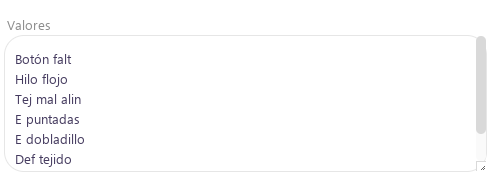
- Desplázate hacia abajo hasta Valores. Introduce los valores que quieres añadir. Pon cada valor en una línea aparte. Puedes ampliar la longitud de la caja seleccionando y arrastrando la esquina inferior derecha de la caja. Para más información sobre la configuración de campos que puedes cambiar, ve a Opciones de campo para la Base herramienta.
Añadir campos de datos a una tabla existente
- Seleccione el Minitab Connect botón
 para abrir el Navegación panel. Selecciona Tablas, y navega hasta la tabla a la que quieres añadir un campo.
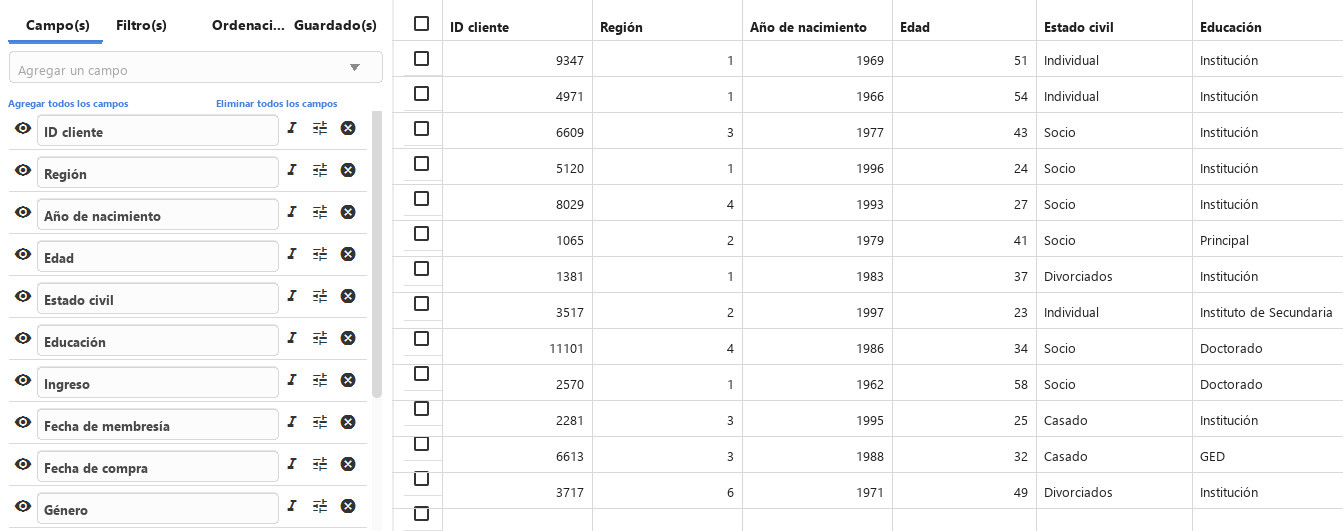
 - Selecciona la Base herramienta .
- Selecciona Hacer clic para agregar un campo, e introduce la información del campo en el cuadro que aparece debajo. Selecciona el expandor para acceder a configuraciones adicionales del campo.
Importar datos a una nueva tabla desde un archivo de Excel
Para este ejemplo, utiliza el conjunto de datos en la Minitab Dataset Library, Online Downloads Data.
- Desde la Inicio pantalla
 , seleccione el Minitab Connect botón para abrir el Navegación panel. En Tablas, seleccione Agregar nueva tabla. O, desde la Inicio pantalla, selecciona el Agregar botón debajo Tablasde .
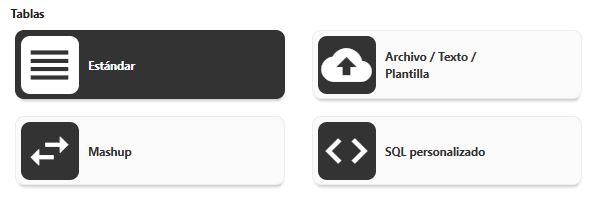
 - Desde la Tablas galería, selecciona Archivo / Texto / Plantilla.
- Bajo Tipo de importación, selecciona Archivo y selecciona
 para consultar tu archivo.
Nota
Cierra el archivo antes de importarlo. Minitab Connect solo importa la primera hoja de un archivo de Excel.
- En el lado izquierdo de la pantalla, escribe Descargas online para Nombre. Selecciona o escribe una Carpeta ubicación.
- Escoger Guardar
 .
.
 se abre. Escoger Restablecer configuración
 para ver los datos.
Nota
Seleccione el Notificaciones botón  para mostrar problemas con tus datos. Por ejemplo, puedes ver si los datos se han importado correctamente.
Nota
Después de importar el archivo, los datos que aparecen Minitab Connect son independientes del archivo original. Por lo tanto, los cambios realizados en una fuente no afectarán a la otra.
Crea una nueva tabla a partir de dos tablas con Mashup
Usa una tabla de mashup para combinar datos de varias tablas. Por ejemplo, supongamos que subes mediciones de piezas en dos fases diferentes de la producción en dos tablas separadas Minitab Connect .
- Desde la Inicio pantalla, selecciona el Agregar botón debajo Tablasde . Dale un nombre a la tabla, como Medidas Combinadas, y selecciona la carpeta en la que guardarla.
- Desde la Tablas galería, selecciona Mashup.
- Desde Tipo de enlace, selecciona Todos los registros bajo Horizontal. Para más información sobre la diferencia entre una tabla de mashup horizontal y una vertical, visita Mashup Opciones de tabla para la Base herramienta.
- Seleccione la tabla preexistente Medidas de Pieza para el Tabla principal, y Medidas de Recubrimiento para el Tabla enlazada. Las dos tablas comparten el campo Número de Parte. Selecciona el botón de enlace
 junto a la primera instancia de Número de Parte, luego selecciona la marca de verificación junto a la segunda instancia. Guarda la mesa.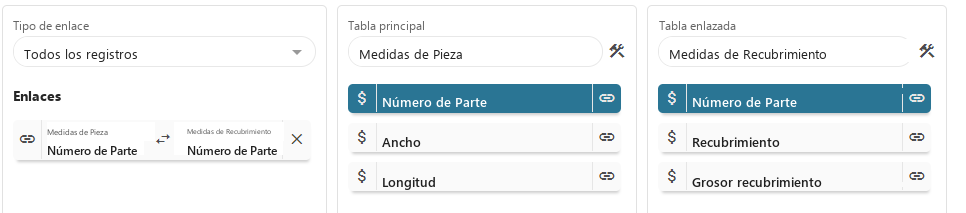
- La nueva tabla incluye dos campos idénticos, Número de Pieza y Número de Parte (1). Para eliminar el segundo campo, vuelve a la Base herramienta y selecciona la Avanzado pestaña. Seleccione el botón de eliminar campo
 para tapar en gris el campo Número de Parte(1) y guardar la tabla. Cuando vuelves a la Prep herramienta, solo aparece una columna de número de parte.
Crear una nueva tabla a partir de una conexión a Microsoft OneDrive®
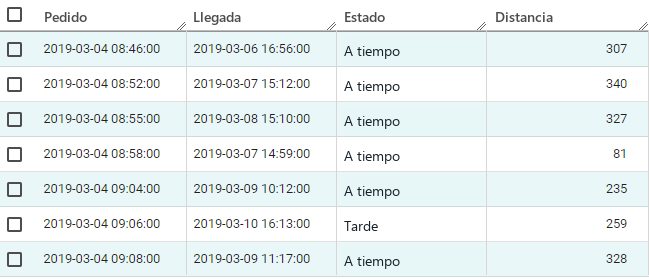
Quieres establecer una conexión desde Minitab Connect la hoja de cálculo en OneDrive® y actualizar los datos cada día a las 7 de la mañana. Para este ejemplo, utiliza el conjunto de datos en la Minitab Dataset Library, Datos del centro central de envíos.
- Desde la Inicio pantalla , seleccione el Minitab Connect botón para abrir el Navegación panel. En Tablas, seleccione Agregar nueva tabla. O, desde la Inicio pantalla, selecciona el Agregar botón debajo Navegadorde .
- Agregue un Nombre para la tabla y seleccione una Carpeta descripción.
- En la lista de galerías que comienza por Tablas y Analítica y optimización, desplázate hasta la Documentos, colaboración, uso compartido de archivos y correo electrónico galería y selecciona OneDrive.

- En Conexión, elija Nueva conexión.
- Bajo Nombre, entra Envío Central.
- Selecciona Autorizar cuenta Microsoft e introduce las credenciales de tu cuenta. Luego selecciona Guardar.
- En Actualizar frecuencia, elija Diario. Selecciona el botón de calendario bajo Hora/Minuto, selecciona 7am y selecciona Aceptar.
- En Unidad(s), seleccione la conexión de OneDrive que acaba de autorizar. Seleccione Siguiente.
- En Archivo(s), selecciona la carpeta donde guardaste el archivo de Excel. Selecciona Siguiente. Si tu archivo está anidado en varias carpetas, tendrás que realizar este paso para cada carpeta.
- Selecciona el archivo de Excel. En este caso, selecciona central.xlsx. Seleccione Siguiente.
- Escoger Guardar.
Si vas a la Prep herramienta y seleccionas Corrida , Minitab Connect muestra la tabla central de envío.
Crea una nueva tabla a partir de una tabla existente con SQL personalizado
- Desde la Inicio pantalla, selecciona el Agregar botón debajo Tablasde .
- Agregue un Nombre para la tabla y seleccione una Carpeta descripción.
- Desde la Tablas galería, selecciona SQL personalizado.
- Añade tu código SQL. Puedes seleccionar Mostrar lista de tablas añadir SQL desde una tabla existente.
- Selecciona Ejecutar SQL para generar una vista previa de la tabla. Cuando la tabla esté correcta, selecciona Guardar.
