- Solo registros coincidentes
- Solo incluye los registros que coinciden entre las tablas. Por ejemplo, si enlazas dos tablas a través de un campo compartido llamado Número de Parte, la tabla mashup solo incluirá registros que tengan el mismo número de parte en cada tabla. Esta opción de tabla solo está disponible para mesas horizontales mashup.
- Todos los registros principales + coincidentes
- Incluye todos los registros de la tabla primaria, pero solo incluye registros emparejados de tablas enlazadas adicionales. Por ejemplo, si enlazas dos tablas a través de un campo compartido llamado Número de Parte, la tabla mashup incluirá todos los registros de la tabla principal y solo los registros de la segunda tabla que tengan el mismo número de parte que la tabla principal. Esta opción de tabla solo está disponible para mesas horizontales mashup.
- Agregar registro(s)
- Para un mashup horizontal, incluye todos los registros de cada tabla, coincidan o no. Para una mezcla vertical, incluye todos los registros, duplicando cualquier registro idéntico.
- Registros únicos
- Los registros duplicados de tablas separadas solo aparecerán una vez en la tabla mashup. Esta opción de tabla solo está disponible para tablas de mashup vertical.
Campos de enlace para una tabla horizontal
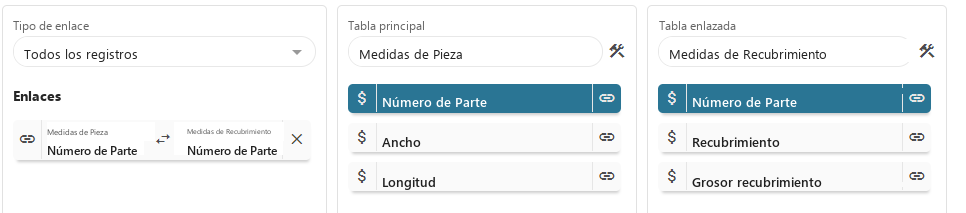
Después de seleccionar las tablas que quieres combinar, Minitab Connect muestra los campos de cada tabla. Selecciona el botón de enlace  junto a la primera instancia de Número de Parte, luego selecciona la marca de verificación junto a la segunda instancia. La tabla de mashup coincidirá con los registros de la misma fila que tengan el mismo valor para los campos vinculados.
Sugerencia
Puedes usar la Avanzado pestaña para cambiar el nombre de un campo o para ocultar un campo de la tabla. Por ejemplo, en la imagen de arriba la tabla de mashup incluirá dos columnas idénticas para el número de pieza. Puedes ocultar la segunda columna duplicada yendo a la Avanzado pestaña y seleccionando el Eliminar campo botón  junto al número de pieza (1). Puedes seleccionar el botón de nuevo para desbloquear la columna.
En este ejemplo, la tabla de Medidas de Pieza y la tabla de Medidas de Recubrimiento están enlazadas por el campo Número de Pieza.
Añadir campos para una tabla vertical
Después de seleccionar las tablas que quieres combinar, selecciona Agregar campo añadir un solo campo o seleccionar el signo de más  para añadir todos los campos con títulos coincidentes. Para cada campo que añades, aparece un Nuevo campo cuadro en la Tipo de enlace columna junto con los cuadros correspondientes en las columnas de las tablas que quieres combinar.

En los cuadros vacíos, selecciona un campo para cada tabla. Los datos de estos campos se apilarán uno encima del otro en la misma columna de la tabla de mashup. Para nombrar la columna, selecciona la casilla correspondiente debajo Tipo de enlace y escribe un nuevo nombre.
