Cuando creas un elemento para un formulario, puedes añadir una regla para especificar acciones cuando el formulario cumpla condiciones específicas. Por ejemplo, un servicio de marketing distribuye un formulario que pregunta si alguien tiene interés en los deportes. Si la persona decide que le interesan los deportes, el formulario revela un campo para preguntar cuál es su deporte favorito.
Para crear una regla, selecciona una acción que cambie el elemento, como mostrar un elemento de forma oculto. Luego, define una o más condiciones para cuándo aplicar la regla. Si varias reglas para un elemento entran en conflicto, Connect utiliza la última regla de la lista.
Acción
- Ocultar elemento de formulario
- Esta acción oculta el elemento cuando la forma cumple la condición. De lo contrario, la forma muestra el elemento.
Nota
El usuario final no puede ver elementos ocultos. Sin embargo, es posible que aún puedan acceder a los datos a medida que se envían al lado del cliente.
- Mostrar elemento de formulario
- Cuando tienes un elemento que la forma oculta por defecto, esta regla muestra el elemento cuando la forma cumple la condición. Para ocultar un elemento por defecto, selecciona Ocultos en el Opciones desplegable del Elemento diálogo. Para más información sobre cómo ocultar un elemento por defecto, ve a Uso de la Formulario herramienta.
- Hacer que el elemento de formulario sea de solo lectura
- Esta acción bloquea el elemento cuando la forma cumple la condición. El usuario puede interactuar con el elemento cuando la forma no cumple la condición.
- Hacer que el elemento de formulario sea editable
- Cuando tienes un elemento que por defecto es de solo lectura, esta regla permite al usuario interactuar con el elemento cuando el formulario cumple la condición. Para que un elemento sea leído solo por defecto, selecciona Solo lectura en el Opciones desplegable del Elemento diálogo. Para más información sobre cómo ocultar un elemento por defecto, ve a Uso de la Formulario herramienta.
- Hacer que el elemento de formulario sea obligatorio
- Esta regla requiere que el usuario interactúe con el elemento antes de enviar el formulario. Por ejemplo, puedes exigir que un campo de texto no esté vacío. El elemento es opcional cuando la forma no cumple la condición.
- Hacer que el elemento de formulario sea opcional
- Cuando tienes un elemento que es necesario, esta regla hace que el elemento sea opcional cuando la forma cumple la condición. Para requerir un elemento por defecto, selecciona Obligatorio en el Opciones desplegable del Elemento diálogo. Para más información sobre cómo ocultar un elemento por defecto, ve a Uso de la Formulario herramienta.
- Mostrar mensaje de validación
- Esta regla marca el elemento y muestra un mensaje cuando la forma cumple la condición. El usuario no puede enviar el formulario hasta que este ya no cumpla con la condición.
- Establecer valor (estándar)
-
Esta regla cambia el valor por defecto de un elemento cuando la forma cumple la condición. Una vez que el formulario cumple la condición, no volverá al valor predeterminado original, incluso si el formulario ya no cumple con la condición.
Por ejemplo, el valor por defecto para enteros es 10. Estableces una regla que cambia el valor por defecto a 5 cuando el Texto elemento es igual a Sí. Si el usuario pone Texto en Sí, el valor por defecto cambia a 5, pero no volverá a cambiar a 10 si el usuario cambia el Texto elemento de nuevo.
- Establecer valor (tabla de búsqueda)
- Esta regla cambia el valor por defecto de un elemento en función del valor de una fila en una tabla guardada. Por ejemplo, después de que un usuario introduzca su número de teléfono, puedes usar el prefijo de área en una tabla de consulta para determinar su ubicación. Luego puedes añadir reglas adicionales para cambiar el resto del formulario y hacer preguntas más específicas sobre dónde viven. Completa los siguientes pasos para especificar el valor.
- Especifica una tabla Connect desde Tablas y luego selecciona la vista guardada desde Vista. Para más información sobre cómo crear una vista guardada, visita Ejemplo de creación de una vista de datos.
- Especifica el Columna de claves y introduce un valor para el Clave. La clave debe ser una observación en el campo que especificaste en el Columna de clavesarchivo . Connect identifica la fila de la clave.
- Desde Columna de valores, selecciona la columna que incluye el valor por defecto. Connect utiliza el valor en la fila que identificó en el paso anterior.
Cuando
Primero, especifica cuántas condiciones deben ser ciertas para implementar la regla. Selecciona Todos son verdaderos para implementar la condición cuando todas las condiciones sean cumplidas. Selecciona Cualquiera es verdadero implementar la condición cuando el formulario cumple al menos una condición.
- En el primer desplegable, especifica el elemento para la regla. Puedes especificar el elemento sobre el que estás poniendo la regla, o un elemento diferente en el formulario.
- En el segundo desplegable, especifica la regla para la condición.
- En el tercer desplegable, especifica el valor de la condición.
Por ejemplo, seleccionas un elemento con el nombre de Días Tarde. Luego, seleccionas Respuesta de predicción. Por último, introduces 10 para el valor. El formulario aplica la regla cuando el valor en Días Retrasados es mayor que 10.
Selecciona Agregar para especificar varias condiciones.
Opciones Regex
Si seleccionas Coincidencias (Regex) o No coincide (Regex) desde el segundo desplegable de la Cuando sección, puedes especificar el código Regex. Específicamente, puedes crear un grupo de captura que guarde el valor de un elemento de forma. Entonces puedes usar el valor del grupo de captura en la regla actual.
Para referenciar el grupo de captura en la regla, introduce un signo de dólar $ y especifica el grupo de captura entre corchetes. Puedes especificar el grupo de captura con un número que coincida con el orden del grupo de captura. O, si especificas un nombre para el grupo de captura, puedes introducir el nombre entre corchetes.
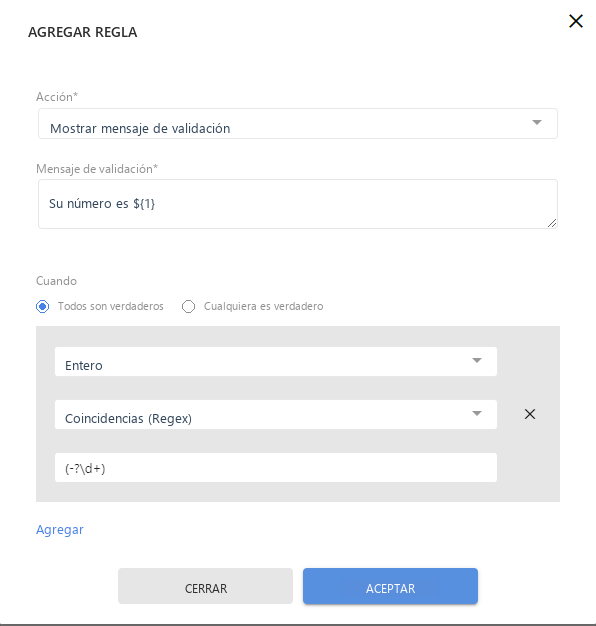
En este ejemplo, el Regex en la parte inferior del cuadro de diálogo captura el entero que el usuario introduce en el elemento entero. Luego la regla muestra un mensaje de validación que hace referencia al entero.
