En este ejemplo, un representante de atención al cliente introduce los datos de quejas de clientes en una tabla estándar. El representante habla por teléfono o conversa online con el cliente sobre sus preocupaciones.
Crear una tabla estándar que incluya campos especificados
Primero, el representante del cliente crea una tabla estándarcon los campos requeridos. Para este ejemplo sencillo, el representante del cliente recoge la fecha, el ID del cliente, la región del cliente y el tipo de incidencia. Sigue estas instrucciones para crear una tabla estándar para la introducción manual de datos.
- Desde la Inicio pantalla
 , seleccione el Minitab Connect botón
  para abrir el Navegación panel. En Tablas, seleccione Agregar nueva tabla. O, desde la Inicio pantalla, selecciona el Agregar botón debajo Tablasde .
 - En la Conjunto de datos pestaña, introduce lo siguiente:
- En Nombre, introduce Descarga de problemas para identificar la nueva tabla.
- Debajo Carpetade , selecciona el botón más para crear una nueva carpeta.

- En Nombre, introduce Equipo de Cliente para nombrar la carpeta que almacena la nueva tabla.
- En Nivel superior, mantén /(root) para crear la nueva carpeta a nivel raíz. Alternativamente, puedes navegar a otra ubicación para crear la nueva carpeta.
- Seleccione Crear.
- En Estado, seleccione Desarrollo.
- En Tablas, seleccione Estándar.
- En la Instalación pestaña, añade un campo nuevo para cada variable de tu tabla. Hacer clic para agregar un campo abre un campo de entrada de datos.
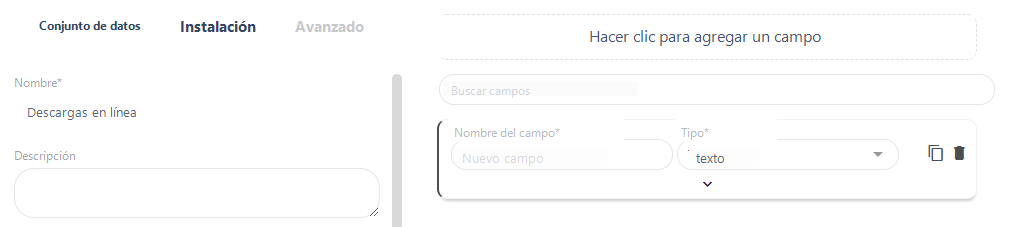
- En Nombre del campo, ingrese Fecha.
- En Tipo, seleccione Fecha.
- Selecciona la flecha hacia abajo
 en la parte inferior de la caja para ampliar este campo. En Formato, seleccione Fecha.
- Repite el paso #4 para el ID del cliente, la región del clientey el problema. Los campos de ID de cliente y región de cliente son numéricos, y el campo de Issue es texto.
Nota
Para Texto los campos de and Número , los valores de longitud por defecto suelen ser adecuados, pero puedes aumentar o disminuir según quieras.
- Escoger Guardar
 .
.
Cuando guardas la mesa, elPrep Herramienta  se abre y ahora puedes añadir datos a la tabla.
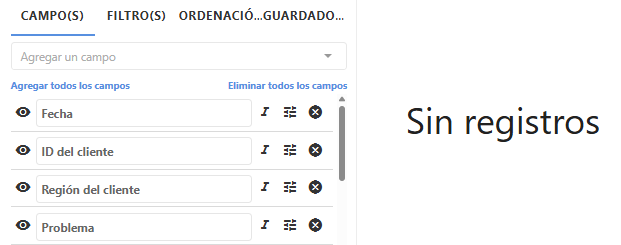
Esta tabla tiene los cuatro campos que añadiste. Selecciona Agregar un campo en la parte superior de esta lista para añadir cualquiera de los campos del sistema a esta vista.
Nota
Utilice el promptBase herramienta para añadir más campos de datos a esta tabla.
Crea un campo de lista para una variable
En la siguiente sección, Agregar un nuevo formulario, el equipo de atención al cliente crea un formulario para recopilar datos. Como el equipo quiere usar valores estándar para la región del cliente y el tipo de problema, el analista especifica una listapara que estos campos creen listas desplegables en el formulario de recogida de datos.
Sigue estas instrucciones para crear listas desplegables por región y problema del cliente.
- Abra el archivoBase Herramienta
 .
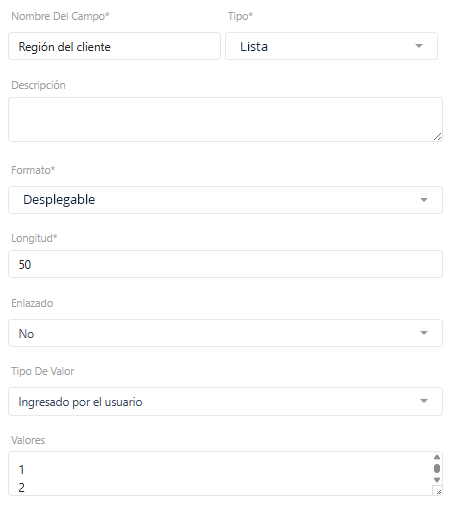
. - En la Instalación pestaña, amplía el campo Región del Cliente .
- Cambia el Tipo de Número a Lista.
- En Format, seleccione Desplegable.
- En Tipo de valor, seleccione Ingresado por el usuario.
- Bajo Valores, introduce 1, 2, 3, 4, 5, 6, 7. Pulsa Enter entre entradas para que cada número esté en una línea separada.
- Repite el paso #2 para el problema.
- Cambia el Tipo de Texto a Lista.
- En Formato, seleccione Desplegable.
- En Tipo de valor, seleccione Ingresado por el usuario.
- En Valores Introducir Navegador, Facturación incorrecta, Enlace incorrecto, Devolución, Otros. Pulsa Enter entre entradas para que cada número esté en una línea separada.
- Escoger Guardar.
Añadir datos a la nueva tabla
A continuación, el analista introduce datos en la tabla.
- Abre la Prep herramienta .
- Escoger Agregar
 y llenar los campos deseados.
 - Selecciona Enviar para añadir el registro a la tabla.
- Si quieres importar varios registros a la vez, usa el Importación botón
 .
.
- En Tipo, selecciona Texto para copiar y pegar varios registros al mismo tiempo.
- En Tipo, selecciona Archivo para importar un archivo con todos los registros.
