En la sección anterior, el representante del cliente creó una tabla estándar con los campos requeridos. Sin embargo, dado que todo el equipo de atención al cliente necesita estandarizar la recopilación de datos, decide crear un formulario al que todos los miembros puedan acceder.
Puedes usar la Formulario herramientadiseñar formularios personalizadosque tienen instrucciones específicas para el usuario para minimizar errores de entrada de datos. Las entradas de datos se almacenan entonces en la tabla de datos correspondiente.
Para este ejemplo, crea un formulario para recoger la fecha, el ID del cliente, la región del cliente y el tipo de problema. Sigue estas instrucciones para crear un nuevo formulario para la introducción manual de datos.
- Ve el Navegación panel. En Formularios, seleccione Agregar nuevo formulario.
- En la Información pestaña, introduce lo siguiente:
- En Nombre, introduce el Formulario de Descarga de Problemas.
- En Tabla, selecciona Descargar números. Minitab Connect se llena este campo cuando generas un formulario a partir de una tabla.
- En Tipo, seleccione Individual.
- En Tipo, seleccione Externo.
- Seleccione Agregar elemento. Para este ejemplo, añade elementos para fecha, ID del cliente, región del cliente y el tipo de problema.
- En Tipo, selecciona Fecha. En Opciones, seleccione Obligatorio.
- Selecciona Agregar para guardar el elemento Fecha .
- Seleccione Agregar elemento. En Tipo, selecciona ID de cliente. En Opciones, seleccione Obligatorio.
- Selecciona Agregar para guardar el elemento ID del cliente .
- Seleccione Agregar elemento. En Tipo, selecciona Región del Cliente e introduce lo siguiente:
- Bajo Texto de ayuda, introduzca Introduce un entero entre 1 y 7 para representar la región del cliente. Esta instrucción se mostrará en el formulario.
- En Opciones, seleccione Obligatorio.
- Selecciona Agregar para guardar el elemento Región del Cliente .
- Seleccione Agregar elemento. En Tipo, selecciona Problema e introduce lo siguiente:
- En Texto de ayuda, introduzca Introduzca el motivo de la queja: Navegador, facturación incorrecta, enlace incorrecto, devolución u otro. Esta instrucción se mostrará en el formulario.
- En Opciones, seleccione Obligatorio.
- Selecciona Agregar para guardar el elemento Issue .
- Escoger Guardar
 para salvar el formulario.
Sugerencia
Otra forma de crear un nuevo formulario es a través de la Flujo herramienta  . En la Entrada(s) pestaña, selecciona el botón de más
  Junto Formularios a añadir una nueva forma. Puedes seguir los mismos pasos que antes.
 y la Formulario (Base)
 .
.
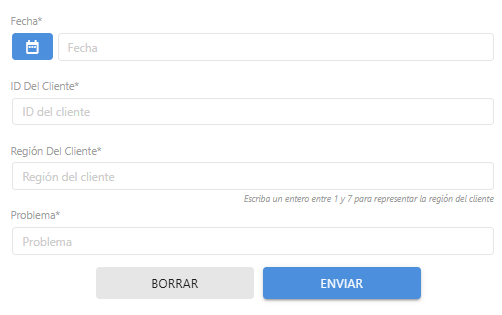
Usa la Formulario herramienta para introducir datos.
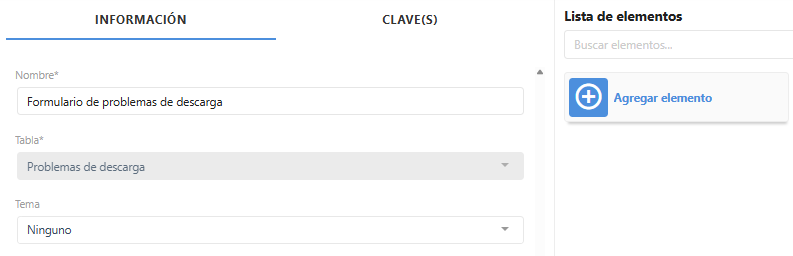
Úsalo Formulario (Base) para actualizar tu formulario.
