 bietet eine zusammenfassende Ansicht der Stations- und Messgrößenleistung der von Ihnen angegebenen Stationen. Nutzen Sie diese Zusammenfassung, um Stationen schnell zu identifizieren, die außerhalb der Spezifikations-, Aktions- oder Kontrollgrenzen liegen, und um Untersuchungen zu priorisieren.
 Details
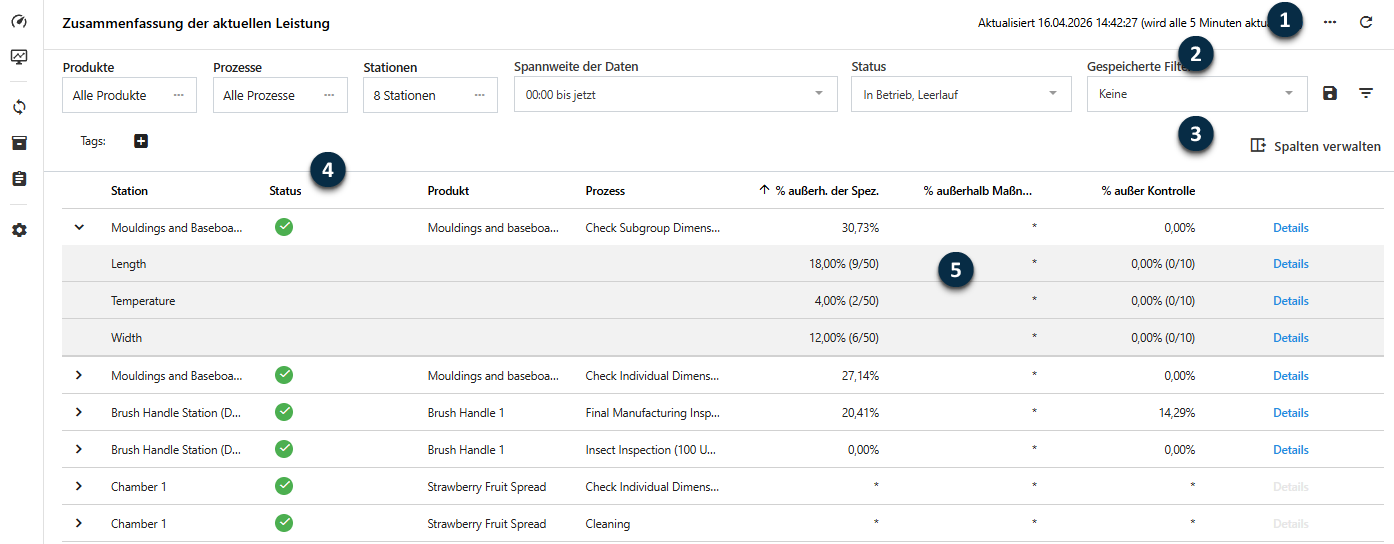
Zusammenfassung der aktuellen Leistung besteht aus Steuerungen zum Auffrischen und Filtern von Daten, Werkzeugen zur Anpassung des Dashboards sowie einer Tabelle, die Leistungskennzahlen für Stationen und Messwerte darstellt.
- 1: Aktualisierungsdaten
- Wählen Sie die Schaltfläche Aktualisieren
 aus, um die Stationsdaten zu aktualisieren. Verwenden Sie die Schaltfläche Einstellungen für automatische Aktualisierung
 , um die automatische Bildwiederholrate zu ändern.
 - 2: Filtereinstellungen
- Verwenden Sie die Filtereinstellungen, um zu steuern, welche Stationen und Daten in der Zusammenfassung erscheinen. Sie können alle Produkte, Prozesse und Stationen auswählen oder nur die interessanten Stationen. Geben Sie außerdem den Datenbereich für diese Zusammenfassung sowie den Stationsstatus an.
Sie können die Filtereinstellungen mit
 speichern und mit
  verwalten.
 - 3: Verwaltung und Organisation der Dashboard-Spalten
- Wählen Sie aus, welche Spalten angezeigt werden und ordnen Sie ihre Reihenfolge an. Sobald Ihr Dashboard eingerichtet ist, können Sie es als Filtereinstellung speichern.
- 4: Stations-Identifikationsinformationen
- In der Standardansicht sind die Stationen nach Stationsleistung sortiert. Um die Reihenfolge zu ändern, sortieren Sie nach der gewünschten Spalte.
- 5: Informationen zur Stationsleistung
- Zeigt Qualitätskennzahlen an, die den Prozentsatz der Beobachtungen oder Untergruppen zusammenfassen, die an jeder Station nicht konform sind. Erweitern Sie eine Station, um die Leistung nach individueller Messung anzuzeigen. Weitere Informationen zu Limits finden Sie unter Spezifikationsgrenzen und Nettoinhaltsgrenzen.
Verstehen Sie die Dashboard-Spalten
Tipp
Höhere Werte in den Spalten "außerhalb der Spezifikation", "außer Funktion" oder "außer Kontrolle" deuten auf ein erhöhtes Risiko hin und erfordern möglicherweise eine Untersuchung. Verwenden Sie Spaltensortierung, um schnell die leistungsschwächsten Stationen zu identifizieren.
- Station
- Identifiziert die Station. Erweitern Sie die Stationsreihe, um alle Maße innerhalb der Station zu sehen.
- Status
- Gibt an, ob die Online-Station Wird ausgeführt, Leerlauf oder Betriebsruhe ist.
- Produkt
- Identifiziert das Produkt, das an der Station hergestellt wird.
- Prozess
- Es wird der Ablauf für die Station festgelegt.
- Bediener
- Identifiziert die Bediener, die die Messungen im angegebenen Zeitraum aufgezeichnet haben.
- % außerh. der Spez.
- Zeigt den Prozentsatz der Beobachtungen an, die für jede Station außerhalb der Spezifikation liegen. Erweitern Sie die Station, um die Details für jede Maßnahme zu sehen.
- % außerhalb MZA
- Zeigt den Prozentsatz der Beobachtungen an, die die MAV-Nettoinhaltsgrenzwerte für jede Station überschreiten. Erweitern Sie die Station, um die Details für jede Maßnahme zu sehen.
- % außerhalb T2
- Zeigt den Prozentsatz der Beobachtungen an, die die T2-Nettoinhaltsgrenzwerte für jede Station überschreiten. Erweitern Sie die Station, um die Details für jede Maßnahme zu sehen.
- % zw. T1 u. T2
- Zeigt den Prozentsatz der Beobachtungen an, die zwischen den T1- und T2-Nettoinhaltsschwellen für jede Station liegen. Erweitern Sie die Station, um die Details für jede Maßnahme zu sehen.
- % außerhalb T1
- Zeigt den Prozentsatz der Beobachtungen an, die die T1-Nettoinhaltsgrenzwerte für jede Station überschreiten. Erweitern Sie die Station, um die Details für jede Maßnahme zu sehen.
- % außerhalb Maßnahme
- Zeigt den Prozentsatz der Untergruppen an, die für jede Station außer Betrieb sind. Erweitern Sie die Station, um die Details für jede Maßnahme zu sehen.
- % außer Kontrolle
- Zeigt den Prozentsatz der Untergruppen an, die für jede Station außer Kontrolle geraten sind. Erweitern Sie die Station, um die Details für jede Maßnahme zu sehen.
- % Überfüllung
- Zeigt den Prozentsatz des Produkts an, der den angegebenen Inhalt auf dem Etikett für jede Messgröße überschreitet. Ist der Wert negativ, stellt er den Prozentsatz der Unterfüllung dar.
- Nennfüllmenge (NFM)
- Zeigt das offizielle Gewicht, das Maß oder die Anzahl des Produkts in einer Verpackung an.
- Durchschnitte des Maßes
- Erweitern Sie die Station, um den Durchschnittswert für jede Maßnahme zu sehen.
- % unter UMZA
- Zeigt den Prozentsatz der Beobachtungen an, die für jede Station unterhalb des unteren MAV-Schwellenwerts (LMAV) liegen. Erweitern Sie die Station, um die Details für jede Maßnahme zu sehen.
- % über OMZA
- Zeigt den Prozentsatz der Beobachtungen an, die über dem oberen MAV (UMAV)-Schwellenwert für jede Station liegen. Erweitern Sie die Station, um die Details für jede Maßnahme zu sehen.
- % unter unterem T2
- Zeigt den Prozentsatz der Beobachtungen an, die für jede Station unterhalb der unteren T2-Schwelle liegen. Erweitern Sie die Station, um die Details für jede Maßnahme zu sehen.
- % über oberem T2
- Zeigt den Prozentsatz der Beobachtungen an, die die obere T2-Schwelle für jede Station überschreiten. Erweitern Sie die Station, um die Details für jede Maßnahme zu sehen.
- % zw. unterem T1 u. T2
- Zeigt den Prozentsatz der Beobachtungen an, die zwischen den unteren T1- und unteren T2-Schwellenwerten für jede Station liegen. Erweitern Sie die Station, um die Details für jede Maßnahme zu sehen.
- % zw. oberem T1 u. T2
- Zeigt den Prozentsatz der Beobachtungen an, die zwischen den oberen T1- und oberen T2-Schwellenwerten für jede Station liegen. Erweitern Sie die Station, um die Details für jede Maßnahme zu sehen.
Hinweis
Weitere Informationen zu diesen Berechnungen finden Sie unter Berichtsberechnungen.
Dashboard-Spalten organisieren
- Öffnen Sie die Spalten verwalten.
- Wählen Sie die anzuzeigenden Spalten aus. Wählen Sie die Spalten aus, die ausgeblendet werden sollen. Die Station, Produkt, und Prozess Spalten können nicht verborgen werden.
- Wählen Sie die Drag-Handles aus, um die Spalten in Ihre bevorzugte Reihenfolge umzuordnen.
- Wählen Sie OK aus.
Wählen Sie den Datenbereich aus
Hinweis
Der maximale Datenbereich hängt davon ab, wie häufig die Daten archiviert werden. Weitere Informationen finden Sie in den Einstellungen im Administratorportal unter Datenmanagement.
- Tagesfenster
- Zeigt die Daten des aktuellen Tages an, beginnend mit der von Ihnen angegebenen Startzeit. Standardmäßig liegt der Datenbereich von 0:00 Uhr bis zur aktuellen Zeit.
- Letzte X Stunden
- Zeigt bis zu 168 Stunden aktueller Daten an.
- Letzte X Tage
- Zeigt bis zu 365 Tage aktueller Daten an.
- Fester Datums-/Uhrzeitbereich
- Zeigt die aktuellen Daten zwischen den von dir angegebenen Start- und Endzeiten an.
Speicher- und Verwalten-Filter
Das Speichern von Filtern ermöglicht es Ihnen, schnell zu häufig genutzten Dashboard-Ansichten zurückzukehren.
Führen Sie die folgenden Schritte aus, um Ihre Filterauswahl als gespeicherte Ansicht zu speichern.
- Wählen Sie die Produkte, Prozesse, Stationen, Startzeit und Stationsstatus aus.
- Verwenden Sie Spalten verwalten, um Spalten auszuwählen und deren Reihenfolge für Ihre benutzerdefinierte Dashboard-Ansicht zu ordnen. Sie können auch nach der Spalte Ihrer Wahl sortieren.
- Wählen Sie Speichern aus.
- Geben Sie einen Namen für Ihren neuen Filter ein und entscheiden, ob Sie die Standardansicht festlegen.
- Wählen Sie OK aus.
- Wählen Sie Filter verwalten aus, um Filter zu löschen oder einen neuen Standardfilter einzustellen.
