Produktanforderungen
Wenn Sie ein neues Produkt hinzufügen, müssen Sie zunächst die Hierarchieebene des Produkts festlegen. Sie können Produkte auf jeder Ebene Ihrer Hierarchiegruppen innerhalb eines Unternehmens hinzufügen.
Bestimmen Sie als Nächstes, welche Prozesse zur Herstellung des Produkts verwendet werden. Sie können nur Prozesse hinzufügen, die bereits definiert sind. Weitere Informationen finden Sie unter Neuen Prozess hinzufügen. Sie können die Prozessschritte in einer Prozessablauf- oder Listenansicht anordnen.
Sobald Sie Produkten Prozesse zugewiesen haben, können Sie Prozessziele und Spezifikationsgrenzen, Stichprobenpläne und Regelkarten festlegen.
Beispiel für das Hinzufügen eines neuen Produkts
Flavorful Fruit Company fügt neue Produkte auf Divisionsebene hinzu.
- Öffnen Sie die Seite Komponenten
 und wählen Sie Ihren Unternehmensordner aus.
 - Wählen Sie den passenden Ordner aus, um das Produkt hinzuzufügen. In diesem Beispiel fügen wir das Produkt zu Fruit Spread Division hinzu.
- Wählen Sie Neu
 und dann Produkt aus.
 - Geben Sie einen Namen für das neue Produkt ein, und wählen Sie dann OK aus. In diesem Beispiel fügen wir das Produkt Strawberry Fruit Spread hinzu.
- Öffnen Sie die Produktvorlage, die Sie erstellt haben.
- Wählen Sie im Abschnitt Beschreibung der Vorlage Bearbeiten aus, um eine Beschreibung einzugeben. Laden Sie ein Bild hoch und fügen Sie bei Bedarf Tags hinzu. Weitere Informationen zur Verwendung von Prozesstags finden Sie unter Tags.
- Speichern Sie Ihre Änderungen.
Beispiel für das Hinzufügen von Prozessschritten zum Produkt
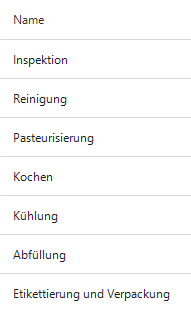
Die Herstellung des Strawberry Fruit Spread Produkts umfasst 7 Prozessschritte.
- Wählen Sie Hinzufügen aus. Wählen Sie Prozess aus.
- Wählen Sie einen vorhandenen Prozess und dann die Position im Prozessablauf aus. Sie können Prozessschritte am Anfang oder Ende des Ablaufs hinzufügen. Nach dem Hinzufügen können Sie die Schaltflächen Zurück und Weiter verwenden, um die Prozessschritte neu anzuordnen.
- Wählen Sie OK aus.
- Fahren Sie für alle Prozessschritte fort.
- Speichern Sie Ihre Änderungen.
Flussansicht
Wählen Sie die Schaltfläche Ansicht und dann Flow aus, um die Prozessschritte in einer Prozessablaufansicht anzuordnen.

Listenansicht
Wählen Sie die Schaltfläche Ansicht und dann Liste aus, um die Prozessschritte in einer Prozesslistenansicht anzuordnen.