In diesem Thema
Informationen zu Gruppen
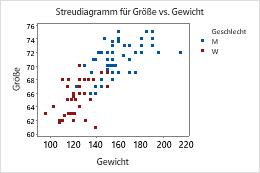
Sie können verschiedene Gruppen in einer Grafik darstellen, so dass sich die Gruppen einfach vergleichen lassen. Sie können beispielsweise ein Streudiagramm von Gewicht vs. Größe für Frauen und von Gewicht vs. Größe für Männer erstellen.
Minitab bietet verschiedene Möglichkeiten zum Anzeigen von Gruppen in Grafiken; es sind jedoch nicht alle Optionen für alle Grafiken oder Anordnungen der Daten in Ihrem Arbeitsblatt verfügbar.
Gruppen werden in der gleichen Grafik überlagert
Überlagerte Gruppen sind effektiv, wenn Sie über relativ wenige kategoriale Stufen verfügen oder wenn bei Darstellung der Gruppen in einer Grafik relativ kleine Differenzen sichtbar sind.
Streudiagramm mit Symbolen
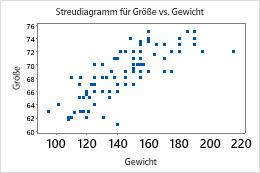
- Doppelklicke auf das Diagramm, um den Bereich Optionen zu öffnen. Der Bereich Optionen bietet eine Teilmenge der möglichen Graph-Bearbeitungsoptionen.
- Öffnen Sie das Grafik bearbeiten Dialogfeld Weitere Optionen und greifen Sie auf alle Diagrammbearbeitungsoptionen zu.
- Doppelklicken Sie auf ein Symbol. (Weitere Informationen finden Sie unter Auswählen von Gruppen und einzelnen Elemente in einer Grafik.)
- Geben Sie auf der Registerkarte Gruppen im Feld Kategoriale Variablen für Gruppierung den Wert Geschlecht ein.
Streudiagramme mit anderen Datenanzeigen
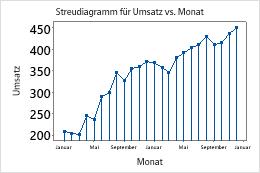
- Doppelklicke auf das Diagramm, um den Bereich Optionen zu öffnen. Der Bereich Optionen bietet eine Teilmenge der möglichen Graph-Bearbeitungsoptionen.
- Öffnen Sie das Grafik bearbeiten Dialogfeld Weitere Optionen und greifen Sie auf alle Diagrammbearbeitungsoptionen zu.
- Doppelklicken Sie auf ein Symbol. (Weitere Informationen finden Sie unter Auswählen von Gruppen und einzelnen Elemente in einer Grafik.)
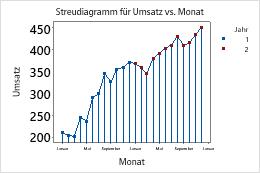
- Geben Sie auf der Registerkarte Gruppen im Feld Kategoriale Variablen für Gruppierung den Wert Jahr ein.
- Aktivieren Sie die Option Anderen Datenanzeigen die gleiche Gruppierung zuweisen, um dieselben Gruppierungsvariablen für alle Elemente der Datenanzeige zu verwenden.
Wenn Sie die Symbole bearbeiten, um „Jahr“ als Gruppierungsvariable hinzuzufügen, und nicht Anderen Datenanzeigen die gleiche Gruppierung zuweisen auswählen, werden die Gruppen nur durch die Symbole verdeutlicht. Wenn Sie diese Option auswählen, werden die Gruppen auf alle Elemente der Datenanzeige angewendet.
Nicht ausgewählt
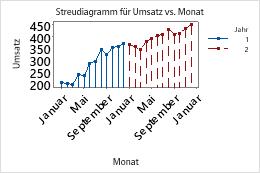
Ausgewählt
Boxplots mit Gruppen
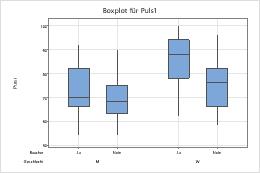
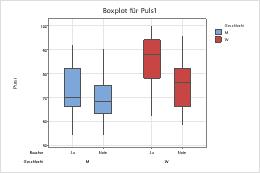
- Doppelklicke auf das Diagramm, um den Bereich Optionen zu öffnen. Der Bereich Optionen bietet eine Teilmenge der möglichen Graph-Bearbeitungsoptionen.
- Öffnen Sie das Grafik bearbeiten Dialogfeld Weitere Optionen und greifen Sie auf alle Diagrammbearbeitungsoptionen zu.
- Doppelklicken Sie auf eine Box, um das Dialogfeld Box für Interquartilbereich bearbeiten zu öffnen. (Weitere Informationen finden Sie unter Auswählen von Gruppen und einzelnen Elemente in einer Grafik.)
- Geben Sie auf der Registerkarte Gruppen im Feld Attribute nach kategorialen Variablen zuweisen den Wert Geschlecht ein.
Boxplots mit zusätzlichen Datenanzeigen
In den folgenden Schritten wird beschrieben, wie einer Gruppierungsvariablen in einem Boxplot, das Boxen für den IQR (Interquartilbereich) und Boxen für die Spannweite enthält, unterschiedliche Attribute zugewiesen werden.
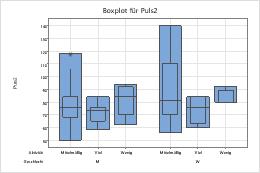
- Doppelklicke auf das Diagramm, um den Bereich Optionen zu öffnen. Der Bereich Optionen bietet eine Teilmenge der möglichen Graph-Bearbeitungsoptionen.
- Öffnen Sie das Grafik bearbeiten Dialogfeld Weitere Optionen und greifen Sie auf alle Diagrammbearbeitungsoptionen zu.
- Doppelklicken Sie auf eine Box, um das Dialogfeld Box für Interquartilbereich bearbeiten zu öffnen. (Weitere Informationen finden Sie unter Auswählen von Gruppen und einzelnen Elemente in einer Grafik.)
- Geben Sie auf der Registerkarte Gruppen im Feld Attribute nach kategorialen Variablen zuweisen die Spalte Aktivität ein.
- Aktivieren Sie die Option Anderen Datenanzeigen die gleiche Gruppierung zuweisen, um dieselben Gruppierungsvariablen für alle Elemente der Datenanzeige zu verwenden.
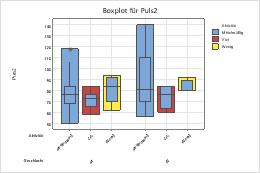
Nicht ausgewählt
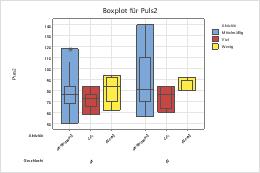
Ausgewählt
Gruppen befinden sich in separaten Feldern derselben Grafik
Felder können nützlich sein, wenn Sie beispielsweise eine Unterscheidung zwischen vielen kategorialen Stufen abbilden möchten oder die Datenanzeigen sich überlagern (wie bei Histogrammen).
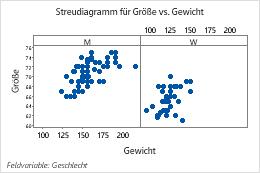
- Klicken Sie mit der rechten Maustaste auf die Grafik, und wählen Sie Feld aus.
- Geben Sie im Feld Nach Variablen mit Gruppen in separaten Feldern eine Variable ein, anhand derer die Felder gebildet werden.
Gruppen befinden sich in separaten Grafiken
Zeigen Sie jede Gruppe in einer separaten Grafik an, wenn Sie die Gruppen einzeln untersuchen möchten.
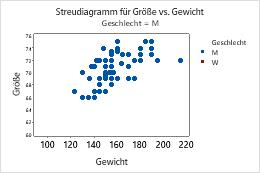
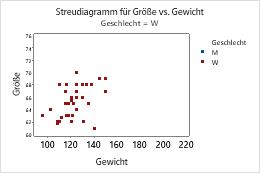
- Klicken Sie im Dialogfeld für die Grafikerstellung auf Mehrere Grafiken.
- Führen Sie einen der folgenden Schritte
aus:
- Wenn die Daten ungestapelt sind, klicken Sie auf die Registerkarte Mehrere Variablen, und wählen sie In separaten Grafiken aus.
- Wenn die Daten gestapelt sind, klicken Sie auf die Registerkarte Nach Variablen, und geben Sie eine Gruppierungsvariable für Gruppen in separaten Grafiken ein.
