- Legende
-
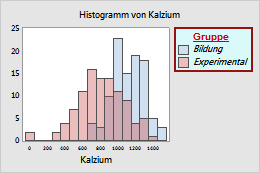
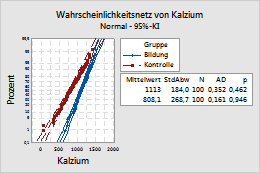
Die Legende identifiziert die visuellen Elemente, die zur Unterscheidung verschiedener Datengruppen im Graphen verwendet werden. Die Legende erleichtert die Beurteilung der Gruppierungseffekte. Beispielsweise zeigt die Legende im vorangegangenen Diagramm die Attribute der Symbole und Verbindungslinien, mit denen die Gruppen Kontrolle und Bildung dargestellt werden.
- Tabelle
- Die Tabelle enthält statistische Informationen zu den grafisch dargestellten Variablen.
Ändere den Standort und die Größe der Legende oder Tabelle
Wenn du einen Graphen bearbeitest, kannst du die Legende oder Tabelle an einen anderen Ort ziehen. Du kannst auch eine Ecke oder eine Kante der Legende oder Tabelle ziehen, um deren Größe zu ändern.
- Doppelklicke auf das Diagramm, um den Bereich Optionen zu öffnen. Der Bereich Optionen bietet eine Teilmenge der möglichen Graph-Bearbeitungsoptionen.
- Öffnen Sie das Grafik bearbeiten Dialogfeld Weitere Optionen und greifen Sie auf alle Diagrammbearbeitungsoptionen zu.
- Doppelklicke auf die Legende oder Tabelle, um das Legende bearbeiten ODER-Dialogfeld Tabelle bearbeiten zu öffnen.
- Geben Sie im Position Tab die Position relativ zur Figurregion an.
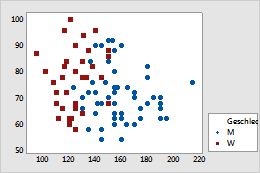
Ausblenden von Zeilen oder Spalten in einer Legende oder Tabelle
- Doppelklicke auf das Diagramm, um den Bereich Optionen zu öffnen. Der Bereich Optionen bietet eine Teilmenge der möglichen Graph-Bearbeitungsoptionen.
- Öffnen Sie das Grafik bearbeiten Dialogfeld Weitere Optionen und greifen Sie auf alle Diagrammbearbeitungsoptionen zu.
- Wählen Sie mit einem einzigen Klick eine einzelne Zeile oder Spalte in der Tabelle oder Legende aus und drücken LöschenSie .
- Legen Sie dann fest, dass die Zeile oder Spalte ausgeblendet werden soll.
Hinweis
Hinweis: Um die gesamte Tabelle zu löschen, wählen Sie sie einfach aus und drücken LöschenSie .
Ändere den Text in einer Legende oder Tabelle
- Doppelklicke auf das Diagramm, um den Bereich Optionen zu öffnen. Der Bereich Optionen bietet eine Teilmenge der möglichen Graph-Bearbeitungsoptionen.
- Öffnen Sie das Grafik bearbeiten Dialogfeld Weitere Optionen und greifen Sie auf alle Diagrammbearbeitungsoptionen zu.
- Wählen Sie das Label in der Tabelle oder Legende aus und klicken Sie doppelt, um das Text bearbeiten Dialogfeld zu öffnen.
- Dann mach Änderungen.
Hinweis
Beachten Sie, dass Sie nur Änderungen an den Labels vornehmen können, nicht an den berechneten Zahlenwerten.
Ändern Sie den Text, die Schriftart und die Attribute der Legende oder Tabelle
- Doppelklicke auf das Diagramm, um den Bereich Optionen zu öffnen. Der Bereich Optionen bietet eine Teilmenge der möglichen Graph-Bearbeitungsoptionen.
- Öffnen Sie das Grafik bearbeiten Dialogfeld Weitere Optionen und greifen Sie auf alle Diagrammbearbeitungsoptionen zu.
- Doppelklicke auf die Legende oder Tabelle, um das Legende bearbeiten ODER-Dialogfeld Tabelle bearbeiten zu öffnen.
- Wählen Sie die entsprechende Registerkarte aus, um die gewünschten Bearbeitungsschritte vorzunehmen.
- Auf dem Attribute Tab ändern Sie das Füllmuster, die Grenzlinien und die Fülllinien.
- Ändern Sie im Tab Schriftart für Überschrift die Eigenschaften der Schriftart der Legende oder des Tabellentitels, falls vorhanden.
- Ändern Sie im Tab Schriftart für Textkörper die Eigenschaften der Schriftart der Legende oder des Tabellentextes.