In diesem Thema
- Informationen zu Grafik-, Abbildungs- und Datenbereichen
- Bearbeiten oder Verschieben eines Bereichs
- Informationen zu den Koordinatensystemen für die Bereiche
- Angeben der Position eines Grafikbereichs oder einer Erläuterung anhand von Koordinaten
- Ändern Sie die Attribute eines Graphen, einer Abbildung oder eines Datenbereichs
Informationen zu Grafik-, Abbildungs- und Datenbereichen
Zu wissen, wo sich Regionen befinden, ist wichtig für die Graph-Bearbeitung, besonders wenn man mehrere Graphen innerhalb eines einzigen Graphbereichs hat.
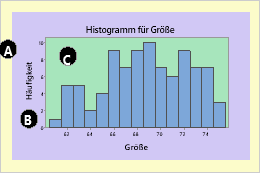
In dieser Darstellung sind die Grafik-, Abbildungs- und Datenbereiche beschriftet.
- A: Grafikbereich
-
Der Bereich direkt innerhalb des Graphenrandes, der alle Graphen umfasst, einschließlich ihrer Figurregionen, Datenregionen, Legenden und Tabellen. Wenn Sie eine Grafik ausdrucken, entspricht der Grafikbereich einem Blatt Papier.
In der Regel enthält der Grafikbereich eine einzelne Grafik. Ein Layout kann mehrere verschiedene Graphen enthalten, hat aber dennoch nur einen Graphbereich.
- B: Abbildungsbereich
- Der Bereich direkt innerhalb des Graphenbereichs, der den Datenbereich, Achsen, Beschriftungen, Titel und Fußnoten umfasst. Gewöhnlicherweise verfügen Grafiken (einschließlich überlagerter und in Felder aufgeteilter Grafiken) nur über einen Abbildungsbereich. Es können nur mehrere Abbildungsbereiche vorliegen, wenn Sie mit dem Grafiklayout-Tool arbeiten. Ein einzelner Abbildungsbereich ist transparent und nimmt den gesamten Grafikbereich ein.
- C: Datenbereiche
-
Der Bereich, in dem die Daten angezeigt werden. Sie können dem Datenbereich zusätzlichen Text, Linien, Symbole und Polygone hinzufügen. Tortendiagramme und 3D-Grafiken besitzen keinen Datenbereich.
Bearbeiten oder Verschieben eines Bereichs
Beim Bearbeiten einer Grafik können Sie die Bereiche hinsichtlich ihrer Größe und Position ändern sowie mit Farben, Füllmustern, Kantenlinientypen und anderen Optionen formatieren. Außerdem kannst du die Schriftarten für die Legenden- und Tabellenbereiche ändern. Um einen Graphen zu bearbeiten, doppelklicke auf den Graphen, um das Grafik bearbeiten Dialogfeld zu öffnen. Anschließend können Sie einen der folgenden Schritte ausführen:
- Um einen Bereich zu ändern, klicken Sie doppelt darauf und füllen Sie das Dialogfeld aus.
- Um einen Bereich zu verschieben, ziehen Sie ihn an die gewünschte Position.
- Um die Größe eines Bereichs anzupassen, klicken Sie darauf, und ziehen Sie an den Ziehpunkten, bis der Bereich die gewünschte Größe aufweist.
Informationen zu den Koordinatensystemen für die Bereiche
Jede Region verwendet ein Koordinatensystem zur Positionierung von Gegenständen innerhalb der Region. Sie können das Koordinatensystem eines Bereichs verwenden, wenn Sie Makros schreiben, i. d. R. ist es aber einfacher, Bereiche und Erläuterungen durch Ziehen zu positionieren.
- Dateneinheiten
-
Mit Dateneinheiten können Sie u. a. folgende Elemente positionieren:
- Erläuterung, einschließlich Text, Linien, Marker und Polygone
- Skalierungselemente, einschließlich Häkchen und Referenzlinien
In einem Datenbereich werden die Grafikskalen als Koordinatensystem verwendet. Eine kategoriale Skala verwendet Indexwerte, die von links nach rechts steigen. Der Indexwert 1 steht für die erste Kategorie, 2 für die zweite, und so weiter. Ein Wert von 1,5 entspricht dem Punkt auf halbem Weg zwischen der ersten und zweiten Kategorie.
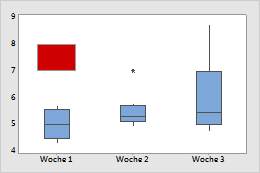
Koordinaten in einer Grafik mit einer kategorialen Skala
Das rote Rechteck ist bei Y-Minimum = 7, Y-Maximum = 8, X-Minimum = 0,75 und X-Maximum = 1,25.
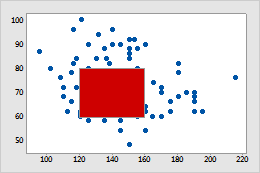
Koordinaten in einer Grafik mit einer stetigen Skala
Das rote Rechteck ist bei Y-Minimum = 60, Y-Maximum = 80, X-Minimum = 120, X-Maximum = 160.
- Abbildungseinheiten
-
Verwenden Sie Abbildungseinheiten, um die folgenden, für eine bestimmte Grafik spezifischen Elemente zu positionieren:
- Daten-, Legenden- und Ausgabetabellenbereiche
- Erläuterungselemente wie Titel und Fußnoten
- Skalierungselemente wie Achsenbezeichnungen und Häkchenbeschriftungen
Das Koordinatensystem der Abbildung reicht in jede Richtung von 0 bis 1, wobei x am linken Rand des Bereichs beginnt und y unten beginnt.
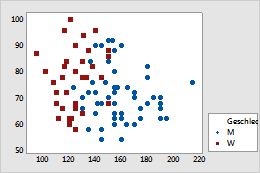
Legende positioniert anhand von Abbildungseinheiten
Die Legendenregion liegt bei den Koordinaten X-Minimum = 0,8038, X-Maximum = 0,9923, Y-Minimum = 0,1264, Y-Maximum = 0,3448.
- Grafikeinheiten
-
Verwenden Sie Grafikeinheiten, um Elemente in Bezug auf die Grafik als Ganzes zu positionieren. Sie können z. B. folgende Elemente positionieren:
- Einen oder mehr Abbildungsbereiche in einem Grafikbereich
- Erläuterungselemente für den Grafikbereich
Das Koordinatensystem der Graphregion reicht in jede Richtung von 0 bis 1, wobei der Anfangswert von x am linken Rand des Graphenbereichs und der Anfangswert von y am unteren Rand liegt.
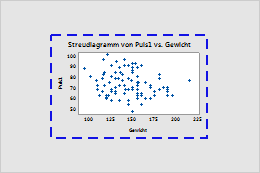
Anhand von Grafikeinheiten positionierter Abbildungsbereich
Der Abbildungsbereich wird durch eine gestrichelte Linie begrenzt und liegt bei den Graphkoordinaten X-Minimum = 0,2, X-Maximum = 0,8, Y-Minimum = 0,2, Y-Maximum = 0,8.
Angeben der Position eines Grafikbereichs oder einer Erläuterung anhand von Koordinaten
Jede Region verwendet ein Koordinatensystem zur Positionierung von Gegenständen innerhalb der Region. Sie können das Koordinatensystem eines Bereichs verwenden, wenn Sie Makros schreiben, i. d. R. ist es aber einfacher, Bereiche und Erläuterungen durch Ziehen zu positionieren.
Tipp
Wenn du Annotationen hinzufügst oder Regionen in einem Graphen verschiebst, kannst du die Koordinaten dieser Elemente kopieren. Mit dem Diagramm im Bearbeitungsmodus klicken Sie auf die Schaltfläche in der Symbolleiste. Die Koordinaten werden zusammen mit der restlichen Befehlssprache, die Sie zum erneuten Erstellen der Grafik verwenden können, kopiert.
- Doppelklicke auf das Diagramm, um den Bereich Optionen zu öffnen. Der Bereich Optionen bietet eine Teilmenge der möglichen Graph-Bearbeitungsoptionen.
- Öffnen Sie das Grafik bearbeiten Dialogfeld Weitere Optionen und greifen Sie auf alle Diagrammbearbeitungsoptionen zu.
- Um das Dialogfeld für die Bearbeitung zu öffnen, doppelklicken Sie auf den Bereich oder das Erläuterungselement in der Grafik.
- Klicken Sie auf die Registerkarte Position und wählen Sie Benutzerspezifisch.
- Geben Sie die Koordinaten ein.
- Klicken Sie auf OK.
Ändern Sie die Attribute eines Graphen, einer Abbildung oder eines Datenbereichs
- Doppelklicke auf das Diagramm, um den Bereich Optionen zu öffnen. Der Bereich Optionen bietet eine Teilmenge der möglichen Graph-Bearbeitungsoptionen.
- Öffnen Sie das Grafik bearbeiten Dialogfeld Weitere Optionen und greifen Sie auf alle Diagrammbearbeitungsoptionen zu.
- Doppelklicke auf den Bereich, um das ODER-Dialogfeld Datenbereich bearbeiten Grafik- und Abbildungsbereiche bearbeiten zu öffnen.
- Im Tab (für Diagramm- und Abbildungsregionen) oder im Attribute Tab (für Datenregionen) ändern Sie das Füllmuster, die Randlinien und die Fülllinien Grafikattribute.
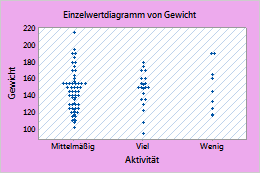
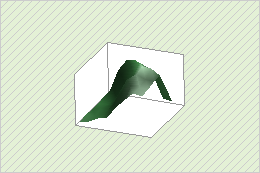
Hinweis
Der Abbildungsbereich, der sich vor dem Grafikbereich und hinter dem Datenbereich befindet, ist in der Standardeinstellung transparent.
