Was ist Bürsten?
- Ermitteln Sie die Zeilen, die Ausreißer enthalten.
- Ermitteln Sie, ob die Punkte in einem Markierungsbereich auch andere Merkmale teilen.
Wenn Sie Punkte in einer Grafik markieren, markiert Minitab automatisch die Punkte aus derselben Zeile in allen anderen Grafiken, die sich im Markierungsmodus befinden. Dies gilt unabhängig davon, ob sich die Grafiken auf derselben Ausgaberegisterkarte oder auf verschiedenen Ausgaberegisterkarten befinden. Durch die grafikübergreifenden Markierungen können Sie die Beziehungen zwischen vielen Variablen untersuchen.
Gebürstete Punkte werden nicht mit dem Projekt gespeichert. Wenn du das Projekt schließt und wieder öffnest, streichle die Punkte erneut. Brushing-Aktionen sind in "Rückgängig" oder "Wiederholen" nicht enthalten.
Beispiele für Markierungen
Du erstellst ein Streudiagramm von Ausbeute vs. Eingabe und bemerkst drei Punkte, die offenbar Ausreißer sind. Sie können diese Punkte markieren, um die entsprechenden Arbeitsblattzeilen zu identifizieren.
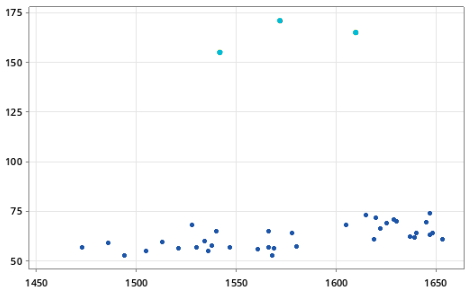
Streudiagramm mit markierten Punkten
Die markierten Punkte weisen eine andere Farbe auf.
Wenn du in der Desktop-App bürst, erscheint neben dem Diagramm ein Fenster. In diesem Fenster werden die Zeilennummern der markierten Punkte im Arbeitsblatt sowie die ID-Variablen aufgeführt, sodass Sie diese im Arbeitsblatt auffinden können. Die ID-Variablen im Beispiel sind Ausbeute und Eingabe.
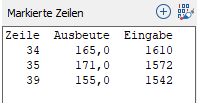
Markierungsfenster
Im Arbeitsblatt identifiziert Minitab die Zeilen, die den gebürstenden Punkten entsprechen, mit Symbolen neben den Zeilenzahlen in der Desktop-App oder markierten Zeilen in der Web-App.
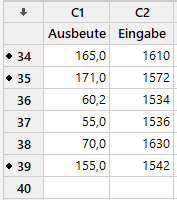
Desktop-App
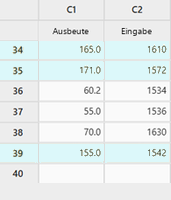
Web-App
Arbeitsblatt mit markierten Zeilen
- Suchen und korrigieren Sie eventuelle Fehler bei der Dateneingabe.
- Betrachten Sie andere Variablen, die die hohen Ausbeute Werte erklären könnten.
- Erstellen Sie die Grafik ohne die markierten Punkte (oder mit diesen) neu, sodass Sie die Daten, an denen Sie am meisten interessiert sind, näher untersuchen können.
- Bilden Sie eine Teilmenge des Arbeitsblatts ohne die markierten Punkte (oder nur mit diesen), sodass Sie die entsprechenden Daten weiter analysieren können.
Bürsten in der Minitab-Desktop-App
- Klicken Sie in der Minitab-Desktop-App mit der rechten Maustaste auf den Graphen und wählen Sie Punkte markieren.
- Führen Sie im Markierungsmodus einen der folgenden Schritte aus:
- Um einen einzelnen Punkt zu markieren, klicken Sie darauf.
- Um mehrere benachbarte Punkte zu markieren, ziehen Sie mit der Maus einen Markierungsbereich um die Punkte auf.
- Um einzelne Punkte zu markieren, die nicht benachbart sind, halten Sie die Shift gedrückt, während Sie auf die Punkte klicken.
- Um einem Markierungsbereich Punkte hinzuzufügen, drücken Sie die Shift, und ziehen Sie mit der Maus einen Markierungsbereich um diese Punkte auf.
- Klicken Sie zum Beenden des Markierungsmodus auf OK.
Anzeigen von weiteren Informationen zu Datenpunkten im Markierungsfenster
- In der Minitab-Desktop-App klicke mit der rechten Maustaste auf das Diagramm zum Pinseln und wähle Punkte markieren dann .
- Klicken Sie mit der rechten Maustaste auf die Grafik, und wählen Sie Identifikationsvariablen festlegen aus.
- Geben Sie im Feld Variablen die Variablen ein, die im Markierungsfenster angezeigt werden sollen.
- Wählen Sie OK aus.
Hinzufügen von Indikatorvariablen zum Arbeitsblatt
- In der Minitab-Desktop-App klicke mit der rechten Maustaste auf das Diagramm zum Pinseln und wähle Punkte markieren dann .
- Klicken Sie mit der rechten Maustaste auf die Grafik, und wählen Sie Indikatorvariable erstellen aus.
- Geben Sie im Feld Spalte einen Namen oder eine Spaltennummer für die Spalte der Indikatorvariablen ein.
- Wählen Sie OK aus.
Grafische Darstellung einer Teilmenge Ihrer Daten auf der Grundlage von markierten Punkten
- In der Minitab-Desktop-App klicke mit der rechten Maustaste auf das Diagramm zum Pinseln und wähle Punkte markieren dann .
- Markieren Sie die Punkte, die Sie in die neue Grafik einbinden oder aus dieser ausschließen möchten. Halte den Dialog mit den gebürstenden Punkten für die restlichen Schritte offen.
- Wählen Sie im Menü die Grafik oder Regelkarte aus, die Sie erstellen möchten.
- Klicken Sie im Dialogfeld für die Grafikerstellung auf Datenoptionen.
- Geben Sie auf der Registerkarte Teilmenge unter Einbinden oder ausschließen an, ob Sie die markierten Zeilen einbinden oder ausschließen möchten.
- Wählen Sie unter Einzubindende Zeilen angeben die Option Markierte Zeilen aus.
- Wählen Sie OK aus.
Bürsten in der Minitab-Web-App
In der Web-App streicht man Punkte direkt auf das Diagramm. Ein Arbeitsblatt kann jeweils nur einen gebürsteten Satz haben. Diagramme, die dasselbe Arbeitsblatt verwenden, können dasselbe gebürstete Set anzeigen und aktualisieren. Zum Beispiel können Sie Punkte auf einem Streudiagramm anmalen und dann dieselben Zeilen wie gebürstete Punkte auf einem Zeitreihendiagramm betrachten, das dasselbe Arbeitsblatt verwendet.
- Um einen Punkt auszuwählen, klicken Sie auf den Punkt. Halte Ctrl gedrückt und klicke, um einzelne Punkte zur aktuellen Auswahl hinzuzufügen.
- Um mehrere benachbarte Punkte auszuwählen, klicken und ziehen, um die Punkte einzuschließen. Halten Sie Ctrl gedrückt und ziehen, um mehrere Punkte zur aktuellen Auswahl hinzuzufügen.
Nachdem Sie Ihre Auswahl getroffen haben, wählen Sie Pinselauswahl. Minitab hebt die Punkte im Diagramm und die entsprechenden Zeilen im Arbeitsblatt hervor.
Verwenden Sie gebürstete Reihen im Arbeitsblatt
Nachdem du ein gebürstetes Set erstellt hast, nutze das Menü oben rechts im Arbeitsblatt, um Aktionen basierend auf den gebürstenden Punkten auszuführen.
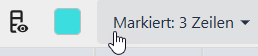
Arbeitsblattmenü für gebürstete Reihen
- Ändere die Arbeitsblattansicht so, dass alle Zeilen angezeigt werden, nur gebürstete Reihen angezeigt werden oder gebürstete Reihen ausgeblendet werden.
- Geh zur nächsten oder vorherigen gebürsteten Reihe.
- Unterordne das Arbeitsblatt basierend auf den gebürsteten Reihen.
- Streiche gebürstete Reihen.
- Räumen Sie die gebürsten Punkte weg.
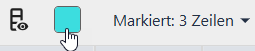
Wählen Sie das farbige Quadrat neben dem Menü, um die Farbe der gebürstenden Punkte und Zeilen zu ändern.
Erstellen Sie eine Indikatorvariable für gebürstete Reihen
- Erstelle in der Minitab-Web-App eine gebürstete Menge auf einem Diagramm.
- Klicken Sie mit der rechten Maustaste oben in der Spalte, in der Sie die Indikatorvariable erstellen möchten, und wählen Sie Indikatorvariable erstellen.
Standardmäßig speichert die Indikatorvariable den Wert 1 für gebürstete Reihen und 0 für Reihen, die nicht gebürstet sind. Minitab aktualisiert eine bestehende Indikatorvariable nicht automatisch, wenn sich das gebürstete Set ändert. Wenn sich die gebürstete Menge ändert, erstelle eine weitere Indikatorvariable in derselben Spalte oder in einer anderen Spalte.
In welchen Grafiken können Datenpunkte markiert werden?
- Streudiagramme
- Matrixplots
- Blasendiagramme
- Randdiagramme
- Punktdiagramme (wenn jedes Symbol nur eine Beobachtung darstellt)
- Wahrscheinlichkeitsnetze aus dem Menü „Grafik“
- Diagramme der empirischen Verteilungsfunktion
- Einzelwertdiagramme
- Zeitreihendiagramme
- 3D-Streudiagramme
- T-Quadrat-verallgemeinerte Varianzdiagramme (wenn die Untergruppengröße 1 ist)
- T-Quadrat-Karten (wenn Teilgruppengröße = 1)
- Verallgemeinerte Varianzkarten (wenn die Untergruppengröße 1 beträgt)
- Streuungskarten
- Symmetriediagramme
- Messverlaufsdiagramme
- Trendanalysediagramme
- Zerlegungsdiagramme
- Gleitende Durchschnittsdiagramme
- Einzelne exponentielle Glättungsdiagramme
- Doppel-exponentielle Glättungsdiagramme
- Diagramme für die Winters-Methode
- Histogramme
- Punktdiagramme (wenn Symbole mehrere Beobachtungen darstellen)
- Stamm- und Blattdiagramme
- Boxplots
- Fehlerbalkendiagramme
- Balkendiagramme
- Tortendiagramme
- Flächendiagramme
- Verlaufsdiagramme
- Darstellungen der Wahrscheinlichkeitsverteilung
- Liniendiagramme
- Kontrolldiagramme für Einzelpersonen
- Regelkarten für attributive Daten
