Erstellen eines Dashboards
Hinzufügen von Daten zu Ihrem Dashboard
Dieses Beispiel verwendet den vorbereiteten Datensatz aus dem Bereiten Sie Ihre Daten vor. Alternativ können Sie einen Datensatz direkt im Dashboard öffnen, aber Bereinigungsmaßnahmen sind dann nicht verfügbar.
Wichtig
Da Sie den vorherigen Datensatz in Minitab Statistical Software geöffnet haben, müssen Sie eine zweite Instanz desselben Datensatzes öffnen, um ihn in Minitab Dashboards zu verwenden.
- Vom Minitab Solution Center Start
 Seite, wählen Sie Datenvorbereitung aus.
 - Wählen Sie Daten hinzufügen aus und öffnen Sie Insurance Fraud Data.
- Wählen Sie Schritte importieren aus dem Dropdown-Menü in der Schritte
 auf der linken Seite. Navigieren Sie dann zu den Schritten, die Bereiten Sie Ihre Daten vor Sie im Thema exportiert haben.
 - Geben Sie über die Symbolleiste oben auf der Seite Insurance Fraud Dashboard ein, um die Datenverbindung zu benennen.
- Wählen Sie aus
 aus der Werkzeugleiste.
Erstellen Sie Assets für Ihr Dashboard
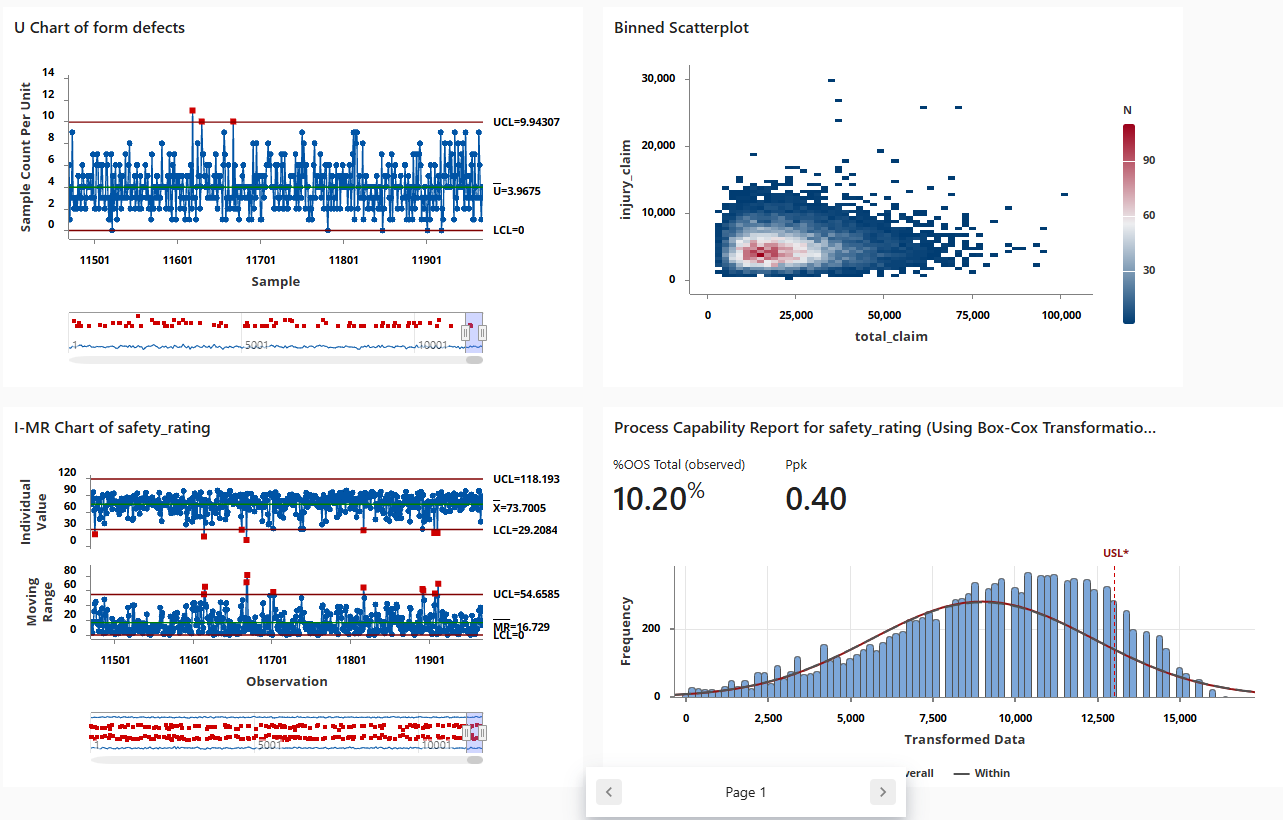
Führen Sie die folgenden Schritte aus, um ein Dashboard zu erstellen, mit dem Sie wichtige Metriken schnell überwachen können.
- Öffnen Sie Assetsim linken Fensterbereich.
- Wählen Sie unter Prozessqualität die Option aus u-Karte.
- Stellen Sie sicher, dass der Versicherungsbetrugsdatensatz ausgewählt ist, und wählen Sie Öffnen.
- Geben Sie in Variable form defects ein.
- Geben Sie im Feld Teilgruppengröße den Wert 1 ein.
- Wählen Sie OK aus.
- Wählen Sie unter Prozessqualität die Option aus Prozessfähigkeit für normalverteilte Daten.
- Stellen Sie sicher, dass der Versicherungsbetrugsdatensatz ausgewählt ist, und wählen Sie Öffnen.
- Geben Sie in Datenspalte safety_rating ein.
- Geben Sie im Feld Teilgruppengröße den Wert 1 ein.
- Geben Sie im Feld Obere Spezifikationsgrenze den Wert 90 ein.
- Wählen Sie Transformieren aus. Wählen Sie Box-Cox-Potenztransformation (W = Y^λ) aus.
- Wählen Sie in jedem Dialogfeld aus OK.
Wenn Sie möchten, fügen Sie Ihrem Dashboard weitere Assets hinzu.
Erstellen Sie Assets mit Minitab AI
Minitab Dashboards Bietet künstliche Intelligenz, die Visualisierungen erstellt und auf dem Dashboard platziert. Dies kann Ihnen einen guten Ausgangspunkt geben, um ein informatives Dashboard zu erstellen. Sie können diese Visualisierungen bearbeiten und löschen, nachdem Minitab AI Sie sie erstellt haben.
 , wählen Sie den Versicherungsbetrugsdatensatz aus und wählen OKSie dann . Minitab AI Erstellt eine neue Seite, auf der die Visualisierungen platziert werden.
Hinweis
KI-Technologie kann Fehler machen. Es liegt in der Verantwortung des Benutzers, sicherzustellen, dass die Ausgabe korrekt und angemessen ist und den Standards und Anforderungen Ihrer Organisation entspricht. Weitere Informationen finden Sie im Minitab Trust Center.
Assets neu anordnen
Sie können die Assets auf der Dashboard-Arbeitsfläche anordnen, um die beste Möglichkeit zur Anzeige Ihrer Visualisierungen zu finden. Ihr Dashboard kann mehrere Seiten enthalten.
Synchronisieren von Daten nach einem neuen Schritt der Datenvorbereitung
Im vorherigen Schritt haben wir ein Dashboard mit einer Datenverbindung erstellt, um wichtige Metriken zu überwachen. Das Verbesserungsteam hat entschieden, dass einige der Sicherheitsbewertungen möglicherweise falsch sind, daher möchten sie einen Filter anwenden, um Sicherheitsbewertungen zu entfernen, die weniger als 25 sind.
- Auswählen Daten
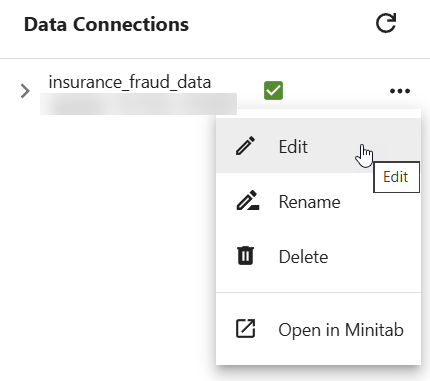
 aus dem linken Fensterbereich. Wählen Sie im Datenverbindungen Bereich aus Bearbeiten, dass Sie den Schritt zur Datenvorbereitung in hinzufügen Data Centermöchten.
- Wählen Sie im Dropdown-Menü für die Spalte safety_rating die Option Zeilen filtern aus. Geben Sie dann safety_rating, größer oder gleich 25 ein und wählen Sie Speichern und laden aus.
- Wählen Sie Aktualisieren aus, um die Datenverbindung zu aktualisieren, um die Änderungen zu speichern. Die Assets im Dashboard verwenden die aktualisierten Daten.
Hinweis
Diese Änderungen betreffen nur Dashboard-Daten und verändern Minitab Data Center keine Daten. Updates des Rechenzentrums beeinflussen das Dashboard ebenfalls nicht.