Sie können aus jeder Tabelle mehrere Ansichten erstellen. Diese Ansichten können auf der gesamten Plattform verwendet werden, um die Datenberichterstattung und -analyse zu vereinfachen.
Führen Sie die folgenden allgemeinen Schritte aus, um eine benutzerdefinierte Ansicht zu erstellen.
Ein Schritt-für-Schritt-Beispiel für eine benutzerdefinierte Ansicht mit einer Datenvorbereitung finden Sie unter Erstellen einer Zusammenfassungsansicht Ihrer Daten.
- Öffnen Sie das Vorbereiten Tool
 . Wenn Sie gerade Daten importiert haben, müssen Sie möglicherweise Ausführen auswählen
  , um die Daten anzuzeigen. Dieses Beispiel verwendet den Datensatz in der Minitab Dataset Library, Online Downloads Data.
 - Wählen Sie auf der Felder Registerkarte aus, dass mit einer leeren Feldliste begonnen werden soll Alle Felder entfernen . Abhängig von der Anzahl der Spalten kann es einfacher sein, Felder hinzuzufügen oder zu entfernen.
- Wählen Sie unter Feld hinzufügendie Felder aus, die der Ansicht hinzugefügt werden sollen. Fügen Sie in diesem Beispiel die Kunden-ID, das Alter, den Familienstand, die Ausbildungund das Einkommenhinzu. Sie können mit der Eingabe des Namens eines Feldes beginnen, um es schneller zu finden.
- Auswählen Speichern
 .
. - Wählen Sie unter Ansicht die Option aus Neue Ansicht. Geben Sie unter Name Customer Demographics ein, um die neue Ansicht zu identifizieren.
- Wählen Sie Speichern aus.
Sie verfügen jetzt über eine gespeicherte Ansicht mit dem Namen Customer Demographics , die Sie auf der Minitab Connect gesamten Plattform verwenden können, um die Zusammenfassungsdaten anzuzeigen.
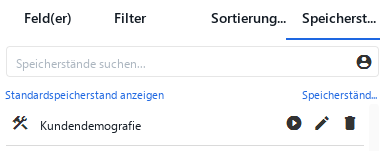
 , um eine Liste aller Ansichten für die aktive Tabelle anzuzeigen.