Hinweis
Jede Datentabelle enthält vier Systemfelder, die erstellt werden Minitab Connect , um die Daten zu identifizieren. Du kannst Systemfelder nicht entfernen, aber sie werden nur angezeigt, wenn du sie zu einer Ansicht hinzufügst.
Befolgen Sie diese Anweisungen, um eine Zusammenfassungsansicht zu erstellender Daten.
- Wählen Sie auf der Felder Registerkarte aus, dass mit einer leeren Feldliste begonnen werden soll Alle Felder entfernen . Abhängig von der Anzahl der Spalten kann es einfacher sein, Felder hinzuzufügen oder zu entfernen.
- Unter Feld hinzufügen, wähle dann die Felder aus, die hinzugefügt werden sollen. Fügen Sie in diesem Beispiel und Genrehinzu Kaufdatum . Für dieses Beispiel müssen wir auch System hinzufügen: ID, bei der es sich um eine eindeutige ID für jeden Datensatz handelt.
- Unter System: ID, wählen Sie die Ansicht Schaltfläche
 .
. - Markieren Vorbereitung hinzufügen und wählen Sie Anzahl. In diesem Beispiel möchte der Analyst eine Zusammenfassung jedes Genres für jeden Tag.
- Auswählen Speichern
 .
. - Wählen Sie unter Ansicht die Option aus Neue Ansicht. Geben Sie unter Name Tägliche Genrezusammenfassung ein, um die neue Ansicht zu identifizieren.
- Wählen Sie Speichern aus.
Sie verfügen jetzt über eine gespeicherte Ansicht mit dem Namen Tägliche Genrezusammenfassung, die Sie auf der Minitab Connect gesamten Plattform verwenden können, um die Zusammenfassungsdaten anzuzeigen.
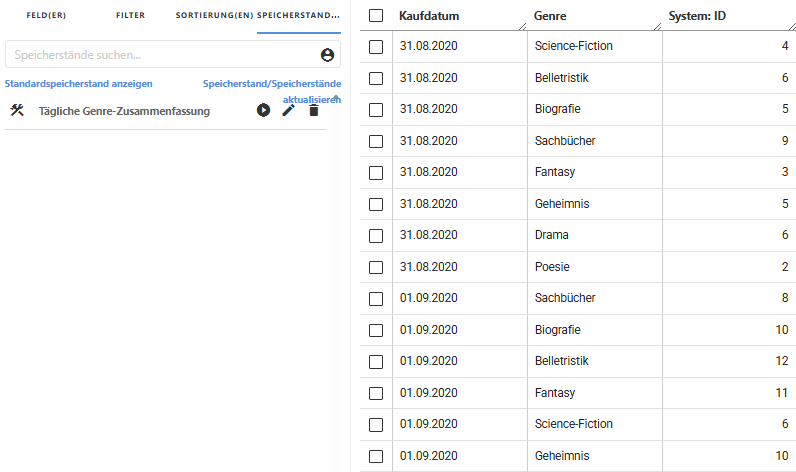
Connect sortiert die Ergebnisse nach System-ID. Wenn du aggregierte Datenvorbereitungen wie oder Summe hinzufügst, Anzahl sortiert Connect jede Gruppe nach der größten System-ID. Benutze den Reiter Sortierung(en) , um die Sortierreihenfolge zu ändern.
Tipp
Es kann hilfreich sein, das Systemfeld mit einem aussagekräftigeren Namen umzubenennen. Markieren Sie auf der Felder Registerkarte den Namen, den Sie ändern möchten, und geben Sie einen neuen Namen ein.
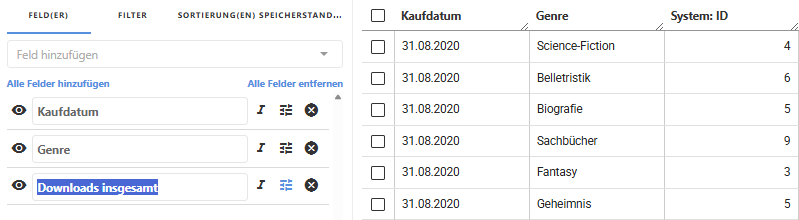
In diesem Beispiel ist Total Downloads aussagekräftiger.
Sie können jederzeit weitere Ansichten erstellen. Öffnen Sie dieAudit Werkzeug  , um eine Liste aller Ansichten für die aktive Tabelle anzuzeigen.
