Optionen für Regelkarten
Geben Sie die Einstellungen für die Regelkarte an, einschließlich Schätzmethoden, Regelkartentests und anderer Analyseeinstellungen.
Parameter
Geben Sie die historischen Werte für die Parameter ein, um die Mittellinie und die Eingriffsgrenzen zu berechnen. Wenn Sie keine Werte eingeben, Minitab Connect werden der Mittelwert und die Standardabweichung aus den Daten geschätzt. Wenn Sie nur einen Wert eingeben, wird Minitab Connect der andere Parameter aus den Daten geschätzt.
- Historischer Mittelwert
- Wenn Sie den historischen Mittelwert Ihres Prozesses kennen oder wenn Sie über eine Schätzung aus vergangenen Daten verfügen, geben Sie den Wert ein, der in der Analyse verwendet werden soll.
- Historical standard deviation
- Wenn Sie die historische Standardabweichung Ihres Prozesses kennen oder wenn Sie über eine Schätzung aus früheren Daten verfügen, geben Sie den Wert ein, der in der Analyse verwendet werden soll.
Sie können auch die Historische Standardabweichung innerhalb von Teilgruppen und die Historische Standardabweichung zwischen Teilgruppen für ein I-MR-R/S-Diagramm angeben.
Wenn Sie die Methode angeben möchten, die Minitab zum Schätzen der Standardabweichung aus den Beispieldaten verwendet, geben Sie die Methoden für die Schätzungan.
- Historischer Anteil
- Wenn Sie den historischen Anteil Ihres Prozesses kennen oder wenn Sie über eine Schätzung aus früheren Daten verfügen, geben Sie den Wert ein, der in der Analyse verwendet werden soll.
Weitere Informationen zur Verwendung historischer Parameter zum Festlegen der Mittellinie und der Eingriffsgrenzen finden Sie, wenn Sie unter Häufige Aufgaben bei der Verwendung des SPC Tools Historische Parameter zum Berechnen der Mittellinie und der Eingriffsgrenzen verwendenauswählen.
Schätzung
- Parameterschätzung
- Wenn einige Teilgruppen schwankende Daten enthalten, die auf behobene Ausnahmebedingungen zurückzuführen sind, können Sie diese Teilgruppen aus den Berechnungen entfernen, um falsche Parameterschätzwerte zu vermeiden.
Geben Sie in der Dropdown-Liste an, ob Sie alle Untergruppen verwenden, die Untergruppen auflisten möchten, die weggelassen werden sollen, oder die Untergruppen, die eingeschlossen werden sollen.
Hinweis
Verwenden Sie einen Doppelpunkt, um einen Bereich von Untergruppen anzugeben. Lassen Sie zwischen den einzelnen Untergruppen oder Untergruppen ein Leerzeichen. Wenn Sie z. B. die Untergruppen 2, 9, 44, 45, 46 und 47 angeben möchten, geben Sie 2 9 44:47 ein.
- Schätzmethode für Standardabweichung
- Welche Methoden zur Verfügung stehen, hängt von der Art der Regelkarte und der Größe der Untergruppe ab.
- Pooled standard deviation: Die gepoolte Standardabweichung ist der gewichtete Durchschnitt der Teilgruppenvarianzen, wodurch größere Untergruppen mehr Einfluss auf die Gesamtschätzung haben. Diese Methode bietet die genaueste Schätzung der Standardabweichung, wenn der Prozess unter Kontrolle ist.
- Rbar: R-quer ist der Durchschnitt der Teilgruppenspannweiten. Diese Methode liefert einen gängigen Schätzwert der Standardabweichung und eignet sich besonders für Teilgruppengrößen von 2 bis 8.
- Sbar: S-quer ist der Durchschnitt der Teilgruppenstandardabweichungen. Diese Methode liefert einen präziseren Schätzwert der Standardabweichung als R-quer, insbesondere bei Teilgruppengrößen > 8.
- Mittelwert der gleitenden Spannweite: Der durchschnittliche gleitende Bereich ist der Durchschnittswert des gleitenden Bereichs von zwei oder mehr aufeinanderfolgenden Punkten. Diese Methode wird häufig verwendet, wenn die Teilgruppengröße gleich 1 ist.
- Median der gleitenden Spannweite: Der Median des gleitenden Bereichs ist der Medianwert des gleitenden Bereichs von zwei oder mehr aufeinanderfolgenden Punkten. Diese Methode eignet sich am besten, wenn Daten extreme Bereiche aufweisen, die den gleitenden Bereich beeinflussen könnten.
- Length of moving range
- Geben Sie die Anzahl der Beobachtungen ein, mit denen die gleitende Spannweite berechnet wird. Die Länge muss ≤ 100 sein. In der Standardeinstellung wird eine Länge von 2 verwendet, da aufeinander folgende Werte mit größter Wahrscheinlichkeit ähnlich sind.
- Use Nelson estimate
- Wählen Sie diese Option, um ungewöhnlich große gleitende Bereichswerte bei der Berechnung der Eingriffsgrenzen zu korrigieren.
- Konstante für erwartungstreue Schätzung verwenden
- Konstanten ohne Verzerrung verringern die Verzerrung, die auftreten kann, wenn ein Parameter aus einer kleinen Anzahl von Beobachtungen geschätzt wird. Mit zunehmender Anzahl von Beobachtungen haben unverzerrte Konstanten weniger Auswirkungen auf die berechneten Ergebnisse.
Eingriffsgrenzen
- Gerade Eingriffsgrenzen für ungleiche Teilgruppengrößen erzwingen
- Standardmäßig Minitab Connect werden die Eingriffsgrenzen anhand der tatsächlichen Teilgruppengrößen berechnet. Wenn sich die Größen der Teilgruppen unterscheiden, sind die Eingriffsgrenzen ungleichmäßig, aber Sie können erzwingen, dass die Eingriffsgrenzen gerade sind.
Diese Option ist besonders nützlich, wenn alle Untergruppen die gleiche Größe haben sollten, einige Untergruppen jedoch eine andere Größe haben. Einige Teilgruppen sind zum Beispiel aufgrund fehlender Messungen kleiner.
Hinweis
Verwenden Sie diese Option nur, wenn die Differenzen zwischen den Teilgruppengrößen klein sind. Verwenden Sie diese Option nicht, wenn die Differenz zwischen den Teilgruppengrößen größer als 25 % ist. Wenn die größte Teilgruppe zum Beispiel 10 Beobachtungen und die kleinste Teilgruppe 8 Beobachtungen enthält, beträgt die Differenz 20 % ((10- 8)/10 = 0.2 = 20 %).
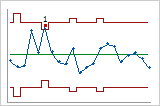
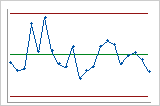
Tests
- Tests auf Ausnahmebedingungen
- Minitab Connect Bietet acht Tests für spezielle Ursachen für Variablen-Regelkarten und vier Tests für spezielle Ursachen für Attribut-Regelkarten.
Verwenden Sie die Tests, um festzustellen, welche Beobachtungen untersucht werden müssen, und um die spezifischen Muster und Trends in den Daten zu ermitteln. Standardmäßig Minitab Connect wird nur Test 1 verwendet. Wählen Sie zusätzliche Tests basierend auf Unternehmens- oder Branchenstandards aus.
Weitere Informationen zum Ändern der Standardeinstellungen für Tests finden Sie unter Anpassen von Tests für spezielle Ursachen.
- Optionen für Punktbeschriftungen
- Aktivieren Sie diese Option Beschriftung für Testfehler , um die Testnummer eines fehlgeschlagenen Tests anzuzeigen.
Aktivieren Sie diese Option Beschriftung für markierten Punkt , um die Beschriftung eines markierten Punktes anzuzeigen.
Skala
- X-Skala
- Geben Sie eine Zeitskala für die x-Achse an.
- Index: Beschriften Sie die X-Achse mit der Nummer der Untergruppe.
- Stamp: Beschriften Sie die X-Achse mit Werten aus einem Feld.
Weitere Optionen
- Berechnungsmethode
- Geben Sie an, welche Datenpunkte für die Berechnung der Mittellinie und der Eingriffsgrenzen verwendet werden sollen.
- Automatisch (berechnet): Verwenden Sie alle Datenpunkte, um die Mittellinie und die Eingriffsgrenzen zu berechnen.
- Teilmenge (Ansicht): Verwenden Sie eine Teilmenge der Datenpunkte, um die Mittellinie und die Eingriffsgrenzen zu berechnen. Wählen Sie die gespeicherte Ansicht aus.
Hinweis
Ansichten werden im Vorbereiten Tool erstellt und gespeichert
 . Weitere Informationen finden Sie unter Erstellen einer benutzerdefinierten Datenansicht.
Weitere Hinweise zur Verwendung einer Teilmenge von Daten zum Festlegen der Mittellinie und der Eingriffsgrenzen finden Sie unter Verwenden einer Teilmenge von Daten zum Berechnen der Mittellinie und der Eingriffsgrenzen.
- Letzte Teilgruppen für die Anzeige verwenden
- Geben Sie einen Wert ein, um die aktuelle Anzahl der anzuzeigenden Untergruppen anzugeben. Wenn Sie z. B. 100 eingeben, werden im Diagramm die letzten 100 Untergruppen angezeigt.
- Serie 1 Diagrammlinien, Serie 2 Diagrammlinienund Serie 3 Diagrammlinien
- Die Reihenlinien sind die Mittellinie und die Eingriffsgrenzen für jede Regelkarte. Ein einzelnes Diagramm, z. B. ein p-Karte, enthält eine Reihe. Zwei Regelkarten, z. B X-quer/R. , enthalten zwei Reihen. Das I/MR-R/S Diagramm enthält drei Reihen.
Sie können die Linienfarben und -stile für jede Zeile ändern.
- Diagrammlinie hinzufügen
- Geben Sie an, dass eine weitere Zeile hinzugefügt werden soll, z. B. ein Aktionslimit. Wenn ein gezeichneter Punkt über diese Linie hinausgeht und Beschriftung für markierten Punkt überprüft wird, erhält der Punkt den Namen der Linie als Beschriftung.
Weitere Informationen zum Hinzufügen von Referenzlinien und markierten Punkten finden Sie unter Hinzufügen von Referenzlinie und markierten Punkten.
Optionen für die Prozessfähigkeitsanalyse
Geben Sie die Einstellungen für die Prozessfähigkeitsanalyse an, einschließlich Schätzmethoden, bevorzugter Prozessfähigkeitsstatistiken und anderer Analyseeinstellungen.
Parameter
- Historischer Mittelwert
- Wenn Sie den historischen Mittelwert Ihres Prozesses kennen oder wenn Sie über eine Schätzung aus vergangenen Daten verfügen, geben Sie den Wert ein, der in der Analyse verwendet werden soll.
- Historische Standardabweichung
- Wenn Sie die historische Standardabweichung Ihres Prozesses kennen oder wenn Sie über eine Schätzung aus früheren Daten verfügen, geben Sie den Wert ein, der in der Analyse verwendet werden soll.
Sie können auch die Historische Standardabweichung innerhalb von Teilgruppen und die Historische Standardabweichung zwischen Teilgruppen für eine Prozessfähigkeitsanalyse zwischen/innerhalb angeben.
Wenn Sie die Methode angeben möchten, die Minitab zum Schätzen der Standardabweichung aus den Beispieldaten verwendet, geben Sie die Methoden für die Schätzungan.
- Historischer Anteil
- Wenn Sie den historischen Anteil Ihres Prozesses kennen oder wenn Sie über eine Schätzung aus früheren Daten verfügen, geben Sie den Wert ein, der in der Analyse verwendet werden soll.
Schätzung
- Schätzmethode für die Standardabweichung innerhalb der Teilgruppen
- Wählen Sie eine Methode zum Schätzen der Standardabweichung innerhalb der Teilgruppe aus.
- Pooled standard deviation: Die gepoolte Standardabweichung ist der gewichtete Durchschnitt der Teilgruppenvarianzen, wodurch größere Untergruppen mehr Einfluss auf die Gesamtschätzung haben. Diese Methode bietet die genaueste Schätzung der Standardabweichung, wenn der Prozess unter Kontrolle ist.
- Rbar: R-quer ist der Durchschnitt der Teilgruppenspannweiten. Diese Methode liefert einen gängigen Schätzwert der Standardabweichung und eignet sich besonders für Teilgruppengrößen von 2 bis 8.
- Sbar: S-quer ist der Durchschnitt der Teilgruppenstandardabweichungen. Diese Methode liefert einen präziseren Schätzwert der Standardabweichung als R-quer, insbesondere bei Teilgruppengrößen > 8.
- Schätzmethode für die Standardabweichung zwischen den Teilgruppen
-
Wählen Sie eine Methode zum Schätzen der Standardabweichung zwischen den Teilgruppen aus.
- Mittelwert der gleitenden Spannweite: Der durchschnittliche gleitende Bereich ist der Durchschnittswert des gleitenden Bereichs von zwei oder mehr aufeinanderfolgenden Punkten. Diese Methode wird häufig verwendet, wenn die Teilgruppengröße gleich 1 ist.
- Median der gleitenden Spannweite: Der Median des gleitenden Bereichs ist der Medianwert des gleitenden Bereichs von zwei oder mehr aufeinanderfolgenden Punkten. Diese Methode eignet sich am besten, wenn Daten extreme Bereiche aufweisen, die den gleitenden Bereich beeinflussen könnten.
- Quadratwurzel von MSSD: Die Quadratwurzel von MSSD ist die Quadratwurzel des Mittelwerts der quadrierten Differenzen zwischen aufeinanderfolgenden Punkten. Verwenden Sie diese Methode, wenn Sie keinen ausreichenden Grund für die Annahme haben, dass mindestens zwei aufeinander folgende Punkte unter gleichen Bedingungen erfasst wurden.
- Length of moving range
- Geben Sie die Anzahl der Beobachtungen ein, mit denen die gleitende Spannweite berechnet wird. Die Länge muss ≤ 100 sein. In der Standardeinstellung wird eine Länge von 2 verwendet, da aufeinander folgende Werte mit größter Wahrscheinlichkeit ähnlich sind.
- Konstante für erwartungstreue Schätzung verwenden
- Konstanten ohne Verzerrung verringern die Verzerrung, die auftreten kann, wenn ein Parameter aus einer kleinen Anzahl von Beobachtungen geschätzt wird. Mit zunehmender Anzahl von Beobachtungen haben unverzerrte Konstanten weniger Auswirkungen auf die berechneten Ergebnisse.
- Zum Berechnen der Standardabweichung innerhalb der Teilgruppen: Für den Schätzwert der Standardabweichung innerhalb der Teilgruppen werden Konstanten für die erwartungstreue Schätzung verwendet. Diese Option gilt für die Methoden Sbar, gepoolte Standardabweichung und Quadratwurzel von MSSD mit . Prozessfähigkeitsanalyse für Normalverteilung
- Zum Berechnen der Standardabweichungen zwischen/innerhalb von Teilgruppen: Für die Schätzwerte der Standardabweichungen innerhalb der Teilgruppen und zwischen den Teilgruppen werden Konstanten für die erwartungstreue Schätzung verwendet. Diese Option gilt für die Methoden Sbar, gepoolte Standardabweichung und Quadratwurzel von MSSD mit . Prozessfähigkeitsanalyse (zwischen/innerhalb)
- Zum Berechnen der Gesamtstandardabweichung: : Beim Schätzen der Gesamtstandardabweichung werden Konstanten für die erwartungstreue Schätzung verwendet.
Transformation
- Box-Cox-Transformation
- Verwenden Sie die Box-Cox-Transformation, wenn die nicht normalverteilten Daten durchgehend positiv (> 0) sind und Schätzwerte der (potenziellen) Prozessfähigkeit innerhalb der Teilgruppen und der Gesamtprozessfähigkeit berechnet werden sollen.
Wählen Sie den Lambda-Wert (λ) aus, um die Daten zu transformieren.
- Optimales λ Es wird der optimale Lambda-Wert verwendet, der die am besten angepasste Transformation hervorbringen sollte.
- λ = 0 (natürlicher Logarithmus): Nutzen Sie das natürliche Protokoll Ihrer Daten.
- λ = 0,5 (Quadratwurzel): Verwenden Sie die Quadratwurzel Ihrer Daten.
- Angegebenes λ
- Geben Sie einen Wert für lambda ein. Andere gängige Transformationen sind quadratisch (λ = 2), inverse Quadratwurzel (λ = -0,5) und inverse (λ = -1). In den meisten Fällen sollten Sie keinen Wert außerhalb des Bereichs von -2 und 2 verwenden.
Optionen für Prozessfähigkeitsstatistiken
- Target
- Wenn Ihr Prozess ein Ziel hat, geben Sie den Wert ein. Wenn Sie einen Zielwert eingeben, Minitab Connect wird CPM berechnet, ein Prozessfähigkeitsindex, der auch berücksichtigt, wie stark die Daten vom Ziel abweichen.
- Toleranz von K * σ
- Geben Sie die Breite der Toleranz in Anzahl der Standardabweichungen (σ) ein. In der Standardeinstellung ist die Toleranz 6 Standardabweichungen breit (3 Standardabweichungen auf jeder Seite des Prozessmittelwerts).
Minitab Connect interpretiert den K-Wert als die Breite einer zweiseitigen Toleranz. Wenn Sie eine einseitige Toleranz verwenden möchten, geben Sie einen Wert für die beidseitige Toleranz ein, der dem doppelten Wert für die einseitige Toleranz entspricht. Wenn Sie beispielsweise eine einseitige Toleranz von 3σ benötigen, geben Sie den Wert 6 ein.
- Analyse ausführen
- Für Prozessfähigkeitsanalyse (zwischen/innerhalb)können Sie entscheiden, ob sowohl Prozessfähigkeitsanalysen zwischen und innerhalb von Teilgruppen als auch Gesamtfähigkeitsanalysen durchgeführt werden sollen.
- Zwischen/innerhalb von Teilgruppen und insgesamt: Prozessfähigkeitsanalysen sowohl zwischen als auch innerhalb von Teilgruppen und insgesamt durchführen.
- Nur zwischen/innerhalb von Teilgruppen: Führen Sie die Analyse zwischen und innerhalb von Teilgruppen durch, bei der die Streuung sowohl innerhalb als auch zwischen Teilgruppen bewertet wird. Diese Analyse schätzt, wie gut Ihr Prozess funktionieren könnte, wenn neben der Variation zwischen und innerhalb der Untergruppen auch andere Quellen systemischer Variation eliminiert werden könnten.
- Nur gesamt: Führen Sie die Gesamtanalyse durch, die die tatsächliche Leistungsfähigkeit Ihres Prozesses angibt. Bei dieser Analyse wird die Leistung geschätzt, die der Kunde tatsächlich wahrnimmt.
- Leistungsmetriken anzeigen
- Wählen Sie aus, wie die erwarteten und beobachteten Werte außerhalb der Spezifikation angezeigt werden sollen.
- PPM (Parts Per Million): : Die Werte werden als PPM (Teile pro Million angezeigt.
- Prozente: Zeigen Sie die Werte in Prozent an.
- Prozessfähigkeitsmetriken anzeigen
- Wählen Sie die Prozessfähigkeitsmaße aus, die angezeigt werden sollen.
- Capability stats (Cp, Pp): Berechnen und Anzeigen von Prozessfähigkeitsindizes, wie z. B. Cp und Pp.
- Benchmark-Z (σ-Niveau): Es werden Z.Bench-Werte berechnet und angezeigt. In vielen Fällen hängt die Entscheidung für die Verwendung von Z.Bench von Unternehmens- oder Branchenpraktiken ab.
- CCpk anzeigen
- Zeigen Sie das potenzielle Fähigkeitsmaß CCpk an, das die Informationen aus einem Prozessziel, dem Zentrum der Spezifikationsstreuung oder dem Prozessdurchschnitt verwendet.
- Konfidenzintervalle anzeigen
- Wählen Sie diese Option aus, um Konfidenzintervalle für die Prozessfähigkeitsindizes anzuzeigen.
- Historischer Mittelwert und Historischer Anteil
- Wenn Sie den historischen Mittelwert oder Anteil Ihres Prozesses kennen oder wenn Sie über eine Schätzung aus früheren Daten verfügen, geben Sie den Wert ein, der in der Analyse verwendet werden soll.
- Sollwert für Fehler pro Einheit (DPU) und Sollwert für Prozent fehlerhafte Einheiten
- Wenn Sie ein Ziel für Ihren Prozess haben, geben Sie den Wert ein, der für die Analyse verwendet werden soll. Wenn Sie keinen Zielwert eingeben, wird davon ausgegangen, Minitab Connect dass das Ziel 0 ist.
- Tests auf Ausnahmebedingungen
- Minitab Connect Bietet acht Tests für spezielle Ursachen für Variablen-Regelkarten und vier Tests für spezielle Ursachen für Attribut-Regelkarten.
Verwenden Sie die Tests, um festzustellen, welche Beobachtungen untersucht werden müssen, und um die spezifischen Muster und Trends in den Daten zu ermitteln. Standardmäßig Minitab Connect wird nur Test 1 verwendet. Wählen Sie zusätzliche Tests basierend auf Unternehmens- oder Branchenstandards aus.
Weitere Informationen zum Ändern der Standardeinstellungen für Tests finden Sie unter Anpassen von Tests für spezielle Ursachen.
- Optionen für Punktbeschriftungen
- Aktivieren Sie diese Option Beschriftung für Testfehler , um die Testnummer eines fehlgeschlagenen Tests anzuzeigen.
Aktivieren Sie diese Option Beschriftung für markierten Punkt , um die Beschriftung eines markierten Punktes anzuzeigen.
