In diesem Thema
- Anpassen von Tests für spezielle Ursachen
- Verwenden Sie historische Parameter, um die Mittellinie und die Eingriffsgrenzen zu berechnen
- Verwenden einer Teilmenge von Daten zum Berechnen der Mittellinie und der Eingriffsgrenzen
- Hinzufügen von Referenzlinie und markierten Punkten
- Angeben einer Box-Cox-Transformation
- Metriken zur Analyse der Änderungsfähigkeit
Anpassen von Tests für spezielle Ursachen
Führen Sie die folgenden Schritte aus, um die Testeinstellungen zu ändern. Wenn Sie die Testeinstellungen anpassen, gilt die Änderung nur für die aktuelle Regelkarte.
- Öffnen Sie das SPC Tool
 .
. - Wählen Sie in der ersten Dropdown-Liste die Option aus Aktuelle Konfiguration.
- Wählen Sie in Statistikdie zu erstellende Regelkarte aus.
- Geben Sie die Daten und Untergruppeninformationen ein.
- Wählen Sie Optionenaus, und wählen Sie Testsdann aus.
- Geben Sie numerische Werte für K für jeden Test ein, den Sie ändern möchten.
- Ändern Sie unter Optionen für Punktbeschriftungendie Anzeigeoptionen für die gewünschten Punkte.
- Auswählen Durchlauf
 .
.
Verwenden Sie historische Parameter, um die Mittellinie und die Eingriffsgrenzen zu berechnen
Führen Sie die folgenden Schritte aus, um historische Parameter in der Mittellinien- und Eingriffsgrenzberechnung zu verwenden. Wenn Sie die Parameter anpassen, gilt die Änderung nur für die aktuelle Regelkarte.
- Öffnen Sie das SPC Tool .
- Wählen Sie in der ersten Dropdown-Liste die Option aus Aktuelle Konfiguration.
- Wählen Sie in Statistikdie zu erstellende Regelkarte aus.
- Geben Sie die Daten und Untergruppeninformationen ein.
- Wählen Sie Optionenaus, und wählen Sie Parametersdann aus.
- Geben Sie die historischen Parameter ein, die Sie festlegen möchten.
- Auswählen Durchlauf.
Verwenden einer Teilmenge von Daten zum Berechnen der Mittellinie und der Eingriffsgrenzen
Führen Sie die folgenden Schritte aus, um eine Teilmenge der Daten in den Berechnungen der Mittellinie und der Eingriffsgrenze zu verwenden. Wenn Sie die Berechnungsmethode anpassen, gilt die Änderung nur für die aktuelle Regelkarte.
Hinweis
Sie müssen über eine gespeicherte Ansicht der Teilmenge der Daten verfügen. Weitere Informationen zum Erstellen einer gespeicherten Ansicht finden Sie, und Häufige Aufgaben bei der Verwendung des Vorbereiten Tools wählen Sie Benutzerdefinierte Datenansicht erstellenaus.
- Öffnen Sie das SPC Tool .
- Wählen Sie in der ersten Dropdown-Liste die Option aus Aktuelle Konfiguration.
- Wählen Sie in Statistikdie zu erstellende Regelkarte aus.
- Geben Sie die Daten und Untergruppeninformationen ein.
- Wählen Sie Optionen aus.
- Wählen BerechnungsmethodeSie Teilmenge (Ansicht) unter die Ansicht aus, die Ihre Teilmenge der Daten enthält.
- Auswählen Durchlauf.
Hinzufügen von Referenzlinie und markierten Punkten
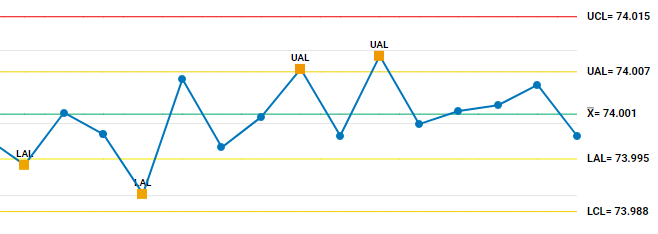
Wenn Sie ein Kombinationsdiagramm erstellen, z. B. ein Xquer-R-Diagramm, können Sie dem ersten Diagramm, dem zweiten Diagramm oder beiden eine Referenzlinie hinzufügen. Führen Sie die folgenden Schritte aus, um eine Referenzlinie hinzuzufügen, z. B. ein Aktionslimit, und markieren Sie die Punkte, die das Limit verletzen. Wenn Sie die Referenzlinie anpassen, gilt die Änderung nur für die aktuelle Regelkarte.
- Öffnen Sie das SPC Tool .
- Wählen Sie in der ersten Dropdown-Liste die Option aus Aktuelle Konfiguration.
- Wählen Sie in Statistikdie zu erstellende Regelkarte aus.
- Geben Sie die Daten und Untergruppeninformationen ein.
- Wählen Sie Optionen aus.
- Wählen Sie unter Serie 1 Diagrammliniendie Option aus Diagrammlinie hinzufügen.
- Benennen Sie die Zeile in Obere Aktionsgrenzeum.
- Wählen Sie die Ansicht(en) Schaltfläche
 .
. - Geben Sie in Wertden Wert ein, bei dem die Referenz gezeichnet werden soll. Verwenden Sie für dieses Beispiel 74.007.
- Wiederholen Sie die Schritte 7 bis 9 mit dem Namen Lower Action Limit und dem Wert 73.995.
- Geben Sie in Markierungspunktean, wann die gezeichneten Punkte markiert werden sollen. In diesem Beispiel werden die UAL = Über Wert und die LAL = . Unter Wert Sie können die Linienfarben und -stile für jede Linien- und Markierungsfarbe ändern.
- Auswählen Durchlauf.
Angeben einer Box-Cox-Transformation
Führen Sie die folgenden Schritte aus, um die nicht normalen Daten für eine Prozessfähigkeitsanalyse zu transformieren. Diese Transformation gilt nur für die aktuelle Prozessfähigkeitsanalyse "Normal" oder "Zwischen/innerhalb".
- Öffnen Sie das SPC Tool .
- Wählen Sie in der ersten Dropdown-Liste die Option aus Aktuelle Konfiguration.
- Wählen Sie in Statistik, wählen Sie Prozessfähigkeitsanalyse für Normalverteilung oder Prozessfähigkeitsanalyse (zwischen/innerhalb)aus.
- Geben Sie die Daten, die Untergruppe und die Spezifikationsinformationen ein.
- Wählen Sie Optionenaus, und wählen Sie Transformationdann aus.
- Wählen Sie unter Box-Cox transformation die Option aus Optimal λ.
- Auswählen Durchlauf.
Metriken zur Analyse der Änderungsfähigkeit
Führen Sie die folgenden Schritte aus, um die Metrikeinheiten für eine Prozessfähigkeitsanalyse zu ändern. Diese Einstellungen gelten nur für die aktuelle Prozessfähigkeitsanalyse "Normal" oder "Zwischen/innerhalb".
- Öffnen Sie das SPC Tool .
- Wählen Sie in der ersten Dropdown-Liste die Option aus Aktuelle Konfiguration.
- Wählen Sie in Statistik, wählen Sie Prozessfähigkeitsanalyse für Normalverteilung oder Prozessfähigkeitsanalyse (zwischen/innerhalb)aus.
- Geben Sie die Daten, die Untergruppe und die Spezifikationsinformationen ein.
- Wählen Sie Optionenaus, und wählen Sie Optionen für Prozessfähigkeitsstatistikendann aus.
- Wählen Sie unter Leistungsmetriken anzeigen die Option aus Prozente.
- Wählen Sie unter Prozessfähigkeitsmetriken anzeigen die Option aus Benchmark-Z (σ-Niveau).
- Wählen Sie CCpk anzeigen und Konfidenzintervalle anzeigenaus.
- Auswählen Durchlauf.
