In diesem Thema
- Hinzufügen eines Werts zur Dropdown-Liste in einem vorhandenen Listenfeld
- Hinzufügen von Datenfeldern zu einer vorhandenen Tabelle
- Importieren von Daten in eine neue Tabelle aus einer Excel-Datei
- Erstellen Sie eine neue Tabelle aus zwei Tabellen mit Mashup
- Erstellen einer neuen Tabelle aus einer Verbindung mit Microsoft OneDrive®
- Erstellen einer neuen Tabelle aus einer vorhandenen Tabelle mit Custom SQL
Hinzufügen eines Werts zur Dropdown-Liste in einem vorhandenen Listenfeld
- Öffnen Sie die Tabelle, gehen Sie zum Basis Tool
 und wählen Sie die Einrichten Registerkarte aus.
 - Suchen Sie das entsprechende Listenfeld, und wählen Sie den Expander aus.

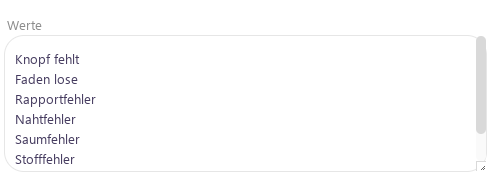
- Scrollen Sie nach unten zu Werte. Geben Sie die Werte ein, die Sie hinzufügen möchten. Setzen Sie jeden Wert in eine separate Zeile. Sie können die Länge des Feldes erweitern, indem Sie die untere rechte Ecke des Feldes auswählen und ziehen. Weitere Informationen zu den Feldeinstellungen, die Sie ändern können, finden Sie unter Feldoptionen für das Basis Werkzeug.
Hinzufügen von Datenfeldern zu einer vorhandenen Tabelle
- Wählen Sie die Minitab Connect Schaltfläche
 , um den Navigation Bereich zu öffnen. Wählen Sie aus Tabellen, und navigieren Sie zu der Tabelle, der Sie ein Feld hinzufügen möchten.
 - Wählen Sie das Basis Werkzeug aus .
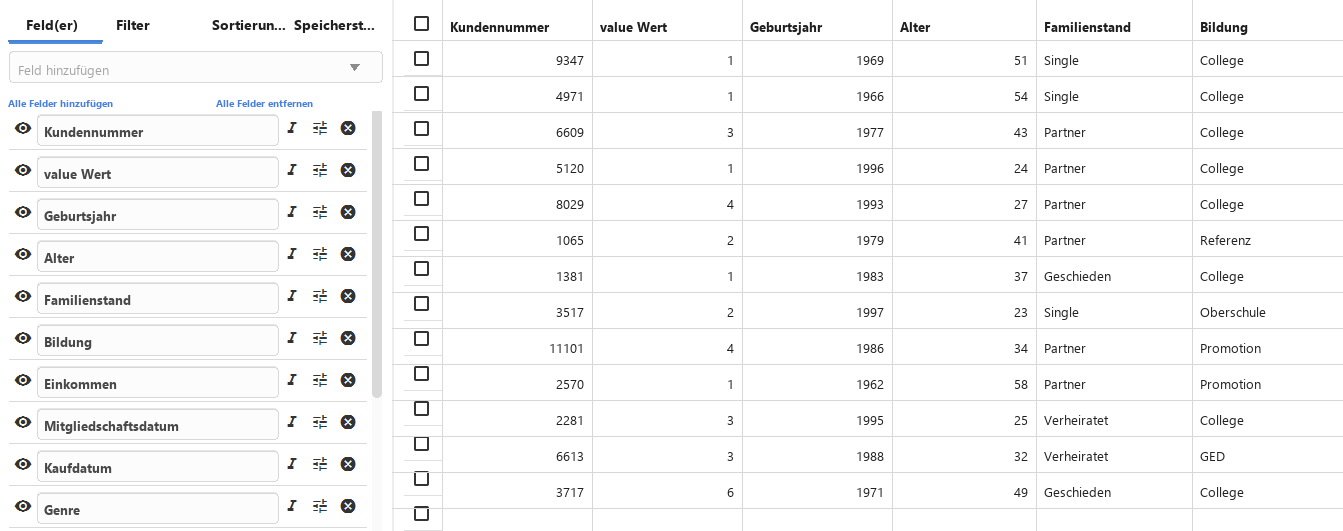
- Wählen Sie aus, und geben Sie Zum Hinzufügen eines Felds klicken.die Informationen für das Feld in das Feld ein, das darunter angezeigt wird. Wählen Sie den Expander aus, um auf zusätzliche Einstellungen für das Feld zuzugreifen.
Importieren von Daten in eine neue Tabelle aus einer Excel-Datei
Für dieses Beispiel verwenden Sie den Datensatz in der Minitab Dataset Library, Online Downloads Data.
- Start Vom Bildschirm aus
 , wählen Sie die Minitab Connect Schaltfläche , um den Navigation Bereich zu öffnen. Wählen Sie unter Tabellen die Option aus Neue Tabelle hinzufügen. Oder wählen Sie auf dem Start Bildschirm die Hinzufügen Schaltfläche unter Tabellenaus.
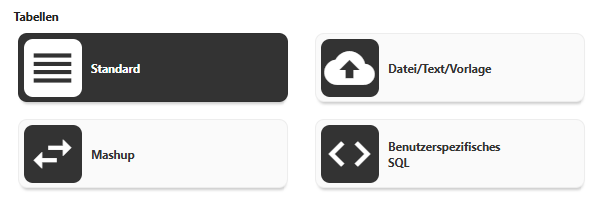
 - Wählen Sie in der Tabellen Galerie aus Datei/Text/Vorlage.
- Unter Importtypauswählen, auswählen Datei und auswählen
 , um zu Ihrer Datei zu navigieren.
Hinweis
Schließen Sie die Datei, bevor Sie sie importieren. Minitab Connect Importiert nur das erste Blatt einer Excel-Datei.
- Geben Sie auf der linken Seite des Bildschirms Online-Downloads für Nameein. Wählen Sie einen Speicherort aus, oder geben Sie einen Ordner Speicherort ein.
- Auswählen Speichern
 .
.
 öffnet. Auswählen Konfiguration zurücksetzen
 , um die Daten anzuzeigen.
Hinweis
Wählen Sie die Benachrichtigungen Schaltfläche  , um Probleme mit Ihren Daten anzuzeigen. So können Sie z.B. sehen, ob die Daten korrekt importiert wurden.
Hinweis
Nachdem Sie die Datei importiert haben, sind die Daten in Minitab Connect unabhängig von der ursprünglichen Datendatei. Daher wirken sich Änderungen, die an einer Quelle vorgenommen werden, nicht auf die andere Quelle aus.
Erstellen Sie eine neue Tabelle aus zwei Tabellen mit Mashup
Verwenden Sie eine Mashuptabelle, um Daten aus mehreren Tabellen zu kombinieren. Angenommen, Sie laden Messungen von Teilen in zwei verschiedenen Phasen der Produktion in zwei separate Minitab Connect Tabellen hoch.
- Wählen Sie auf dem Start Bildschirm die Hinzufügen Schaltfläche unter Tabellenaus. Geben Sie der Tabelle einen Namen, z. B. Messungen kombiniert, und wählen Sie den Ordner aus, in dem sie gespeichert werden soll.
- Wählen Sie in der Tabellen Galerie aus Mashup.
- Wählen Sie Alle Datensätze von Linktyp unter Horizontalaus. Weitere Informationen zum Unterschied zwischen einer horizontalen und einer vertikalen Mashup-Tabelle finden Sie unter Mashup Tabellenoptionen für das Basis Werkzeug.
- Wählen Sie die bereits vorhandene Tabelle Teilemaße für die Primäre Tabelleund Beschichtungsmaße für die aus Verknüpfte Tabelle. Die beiden Tabellen teilen sich das Feld Teilenummer. Wählen Sie die Verknüpfungsschaltfläche
 neben der ersten Instanz der Teilenummerund aktivieren Sie dann das Häkchen neben der zweiten Instanz. Speichern Sie die Tabelle.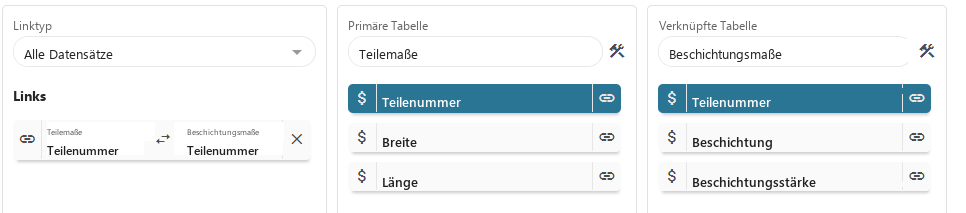
- Die neue Tabelle enthält zwei identische Felder, Teilenummer und Teilenummer(1). Um das zweite Feld zu entfernen, kehren Sie zum Basis Werkzeug zurück und wählen Sie die Erweitert Registerkarte aus. Wählen Sie die Schaltfläche Feld entfernen aus.
 , um das Feld Teilenummer(1) auszugrauen und die Tabelle zu speichern. Wenn Sie zum Werkzeug zurückkehren, wird nur eine Spalte mit der Vorbereiten Teilenummer angezeigt.
Erstellen einer neuen Tabelle aus einer Verbindung mit Microsoft OneDrive®
Sie möchten eine Verbindung von Minitab Connect der Tabellenkalkulation in OneDrive® einrichten und die Daten jeden Tag um 7 Uhr aktualisieren. Für dieses Beispiel verwenden Sie den Datensatz in der Minitab Dataset Library, Central Shipping Center Data.
- Start Vom Bildschirm aus , wählen Sie die Minitab Connect Schaltfläche , um den Navigation Bereich zu öffnen. Wählen Sie unter Tabellen die Option aus Neue Tabelle hinzufügen. Oder wählen Sie auf dem Start Bildschirm die Hinzufügen Schaltfläche unter Navigatoraus.
- Fügen Sie a für die Tabelle hinzu Name und wählen Sie eine Ordner Beschreibung aus.
- In der Liste der Galerien, die mit Tabellen und Analytik und Optimierungbeginnt, scrollen Sie zur Galerie Dokumente, Zusammenarbeit, Dateifreigabe und E-Mail und wählen OneDrive Sie .

- Wählen Sie unter Verbindung die Option Neue Verbindung aus.
- Geben Sie unter Name Zentraler Versandein.
- Wählen Sie Microsoft-Konto autorisieren aus, und geben Sie die Anmeldeinformationen für Ihr Konto ein. Wählen Sie dann Speichern.
- Wählen Sie unter Aktualisierungshäufigkeit die Option Täglich aus. Wählen Sie die Kalenderschaltfläche unter Stunde/Minuteaus, wählen Sie 7 Uhr aus, und wählen Sie OKaus.
- Unter Laufwerk(e), wähle die OneDrive-Verbindung aus, die du gerade autorisiert hast. Wählen Sie Weiter aus.
- Wählen Sie unter Datei(en)den Ordner aus, in dem Sie die Excel-Datei gespeichert haben. Wählen Sie Weiteraus. Wenn Ihre Datei in mehreren Ordnern verschachtelt ist, müssen Sie diesen Schritt für jeden Ordner ausführen.
- Wählen Sie die Excel-Datei aus. Wählen Sie in diesem Fall central.xlsx aus. Wählen Sie Weiter aus.
- Auswählen Speichern.
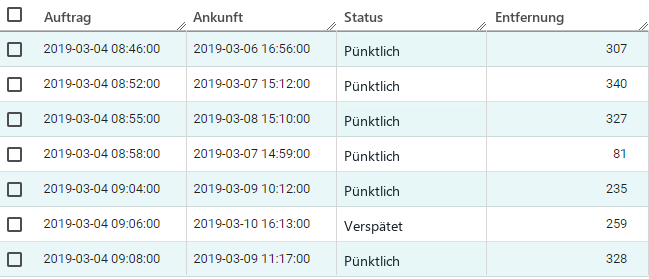
Wenn Sie zum Vorbereiten Werkzeug wechseln und Durchlauf zeigt Minitab Connect die zentrale Versandtabelle an.
Erstellen einer neuen Tabelle aus einer vorhandenen Tabelle mit Custom SQL
- Wählen Sie auf dem Start Bildschirm die Hinzufügen Schaltfläche unter Tabellenaus.
- Fügen Sie a für die Tabelle hinzu Name und wählen Sie eine Ordner Beschreibung aus.
- Wählen Sie in der Tabellen Galerie aus Benutzerspezifisches SQL.
- Fügen Sie Ihren SQL-Code hinzu. Sie können Tabellenliste anzeigen auswählen, ob SQL aus einer vorhandenen Tabelle hinzugefügt werden soll.
- Wählen Sie diese Option aus SQL ausführen , um eine Vorschau der Tabelle zu generieren. Wenn die Tabelle korrekt aussieht, wählen Sie Speichern.
