- Nur übereinstimmende Datensätze
- Enthält nur Datensätze, die zwischen den Tabellen übereinstimmen. Wenn Sie z. B. zwei Tabellen über ein freigegebenes Feld mit dem Namen Teilenummerverknüpfen, enthält die Mashuptabelle nur Datensätze, die in jeder Tabelle dieselbe Teilenummer haben. Diese Tabellenoption ist nur für horizontale Mashup-Tabellen verfügbar.
- Alle primären + übereinstimmenden Datensätze
- Enthält alle Datensätze aus der primären Tabelle, aber nur übereinstimmende Datensätze aus zusätzlichen verknüpften Tabellen. Wenn Sie z. B. zwei Tabellen über ein gemeinsam genutztes Feld mit dem Namen Teilenummerverknüpfen, enthält die Mashuptabelle alle Datensätze aus der primären Tabelle und nur Datensätze aus der zweiten Tabelle, die dieselbe Teilenummer wie die primäre Tabelle haben. Diese Tabellenoption ist nur für horizontale Mashup-Tabellen verfügbar.
- Datensätze hinzufügen
- Bei einem horizontalen Mashup werden alle Datensätze aus jeder Tabelle eingeschlossen, unabhängig davon, ob sie übereinstimmen oder nicht. Bei einem vertikalen Mashup werden alle Datensätze eingeschlossen, wobei alle identischen Datensätze dupliziert werden.
- Eindeutige Datensätze
- Doppelte Datensätze aus separaten Tabellen werden nur einmal in der Mashup-Tabelle angezeigt. Diese Tabellenoption ist nur für vertikale Mashup-Tabellen verfügbar.
Verknüpfen von Feldern für eine horizontale Tabelle
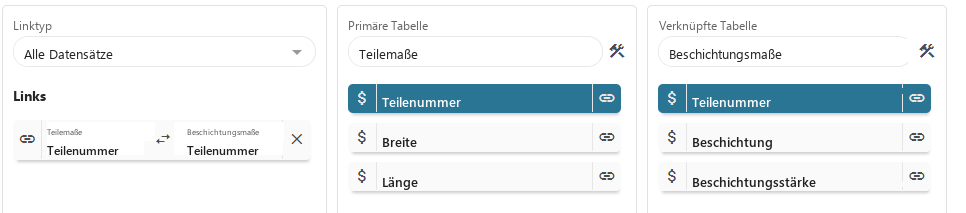
Nachdem Sie die Tabellen ausgewählt haben, die Sie kombinieren möchten, zeigt Minitab Connect die Felder für jede Tabelle an. Wählen Sie die Verknüpfungsschaltfläche  neben der ersten Instanz der Teilenummerund aktivieren Sie dann das Häkchen neben der zweiten Instanz. Die Mashuptabelle gleicht Datensätze in derselben Zeile ab, die den gleichen Wert für die verknüpften Felder haben.
Tipp
Sie können die Erweitert Registerkarte verwenden, um einen Feldnamen zu ändern oder ein Feld aus der Tabelle auszublenden. In der obigen Abbildung enthält die Mashup-Tabelle beispielsweise zwei identische Spalten für die Teilenummer. Sie können die zweite doppelte Spalte ausblenden, indem Sie auf die Erweitert Registerkarte gehen und die Feld entfernen Schaltfläche auswählen  neben Teilenummer(1). Sie können die Schaltfläche erneut auswählen, um die Spalte wieder einzublenden.
In diesem Beispiel sind die Tabelle "Teilemaße" und die Tabelle "Beschichtungsmaße" durch das Feld "Teilenummer" verknüpft.
Hinzufügen von Feldern für eine vertikale Tabelle
Nachdem Sie die Tabellen ausgewählt haben, die Sie kombinieren möchten, wählen Sie aus Feld hinzufügen , ob Sie ein einzelnes Feld hinzufügen möchten, oder wählen Sie das Pluszeichen aus  , um alle Felder mit übereinstimmenden Titeln hinzuzufügen. Für jedes Feld, das du hinzufügst, erscheint in der Linktyp Spalte ein Kästchen Neues Feld zusammen mit entsprechenden Kästchen in den Spalten der Tabellen, die du kombinieren möchtest.

Wählen Sie in den leeren Feldern für jede Tabelle ein Feld aus. Die Daten für diese Felder werden in der gleichen Spalte in der Mashup-Tabelle übereinander gestapelt. Um die Spalte zu benennen, aktivieren Sie das entsprechende Feld unter Linktyp und geben Sie einen neuen Namen ein.
