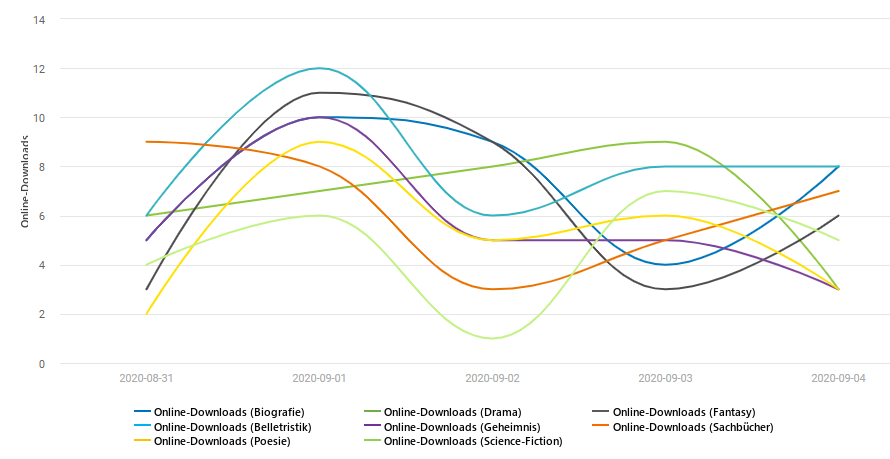
Ein Unternehmen, das Online-Buchdownloads verkauft, sammelt eine große Menge an Daten, um die Zielgruppe zu verstehen und den Online-Buchverkauf zu steigern. Ein Analyst möchte ein Spline-Diagramm erstellen, um die Trends der letzten Tage bei der Anzahl der Downloads für jedes Buchgenre zu untersuchen. Die Daten haben das falsche Format für ein Spline-Diagramm, daher muss der Analyst mit dem Vorbereiten Werkzeug eine gespeicherte Ansicht der Tabelle erstellen  .
.
Hinweis
In diesem Beispiel wird erläutert, wie Sie Daten vorbereiten, damit Sie ein Spline-Diagramm erstellen können. Sie können die gleichen Schritte für viele andere Diagramme verwenden, z. B. Flächendiagramme, Liniendiagramme, Wasserfalldiagramme und mehr.
- Öffnen Sie das Vorbereiten Tool . In diesem Beispiel werden die Spalten "Kaufdatum " und "Genre " in diesem Datensatz in der Minitab-Datensatzbibliothek " Online-Downloads" verwendet. Weitere Informationen zum Importieren von Daten finden Sie unter Häufige Aufgaben bei der Verwendung des Basis Tools Daten aus einer Excel-Datei in eine neue Tabelle importieren, und wählen Sie diese Option aus.
- Wählen Sie auf der Felder Registerkarte Kaufdatum aus Feld hinzufügen , um eine zweite Instanz des Felds Kaufdatum hinzuzufügen.
Hinweis
Wenn Sie Ihre Daten gerade importiert haben, müssen Sie möglicherweise Konfiguration zurücksetzen
 , um die Tabelle anzuzeigen.
 - Benennen Sie die zweite Instanz von "Kaufdatum " in "Online-Downloads" um.
- Wählen Sie die Ansicht Schaltfläche
 neben dem Feld Online-Downloads, um die Datenvorbereitung hinzuzufügen, und wählen Sie Anzahlaus.
 - Auswählen Durchlauf
 , und wählen Sie dann Speichern
 .
. - Wählen Sie unter Ansicht die Option aus Neue Ansicht. Geben Sie unter Name Online-Downloads ein. Wählen Sie Speicherndann aus.
- Öffnen Sie das Visualisieren Tool
 . Wählen Sie in der Aktuelle Konfiguration Dropdown-Liste die Option Online-Downloadsaus.
 - Wählen Sie im Feld Typ die Option Spline aus. Wählen Sie unter Metrik(en) die Option Online-Downloadsaus.
- Wählen Sie unter Dimension(en) die Option Kaufdatumaus.
- Wählen Sie unter Aufschlüsselung(en) die Option aus Aufschlüsselung hinzufügen. Wählen Felder Sie Genreaus.
- Auswählen Durchlauf.
Interpretieren der Ergebnisse
Die Kategorie Drama sticht am meisten hervor, da sie jeden Tag zunimmt, bevor sie am letzten Tag abnimmt. Sachbücher sind auch die einzige Kategorie, die vom 31.September bis zum 1. Oktober zurückgegangenist.